在 Puffin OS 手機上安裝 APK 程式或檔案的方法 (Install APK to Puffin OS Phone)
GA 瀏覽人氣:0
收到在 KS 集資平台上出貨的 Puffin OS Phone 後,儘管 Puffin OS Phone 是強調雲端應用整合的手機,本身機器不允許自行安裝 APK 檔案,不過阿輝還是稍微研究了一下自行安裝 APK 的方式成功,因此也在這裡提供簡單的教學。
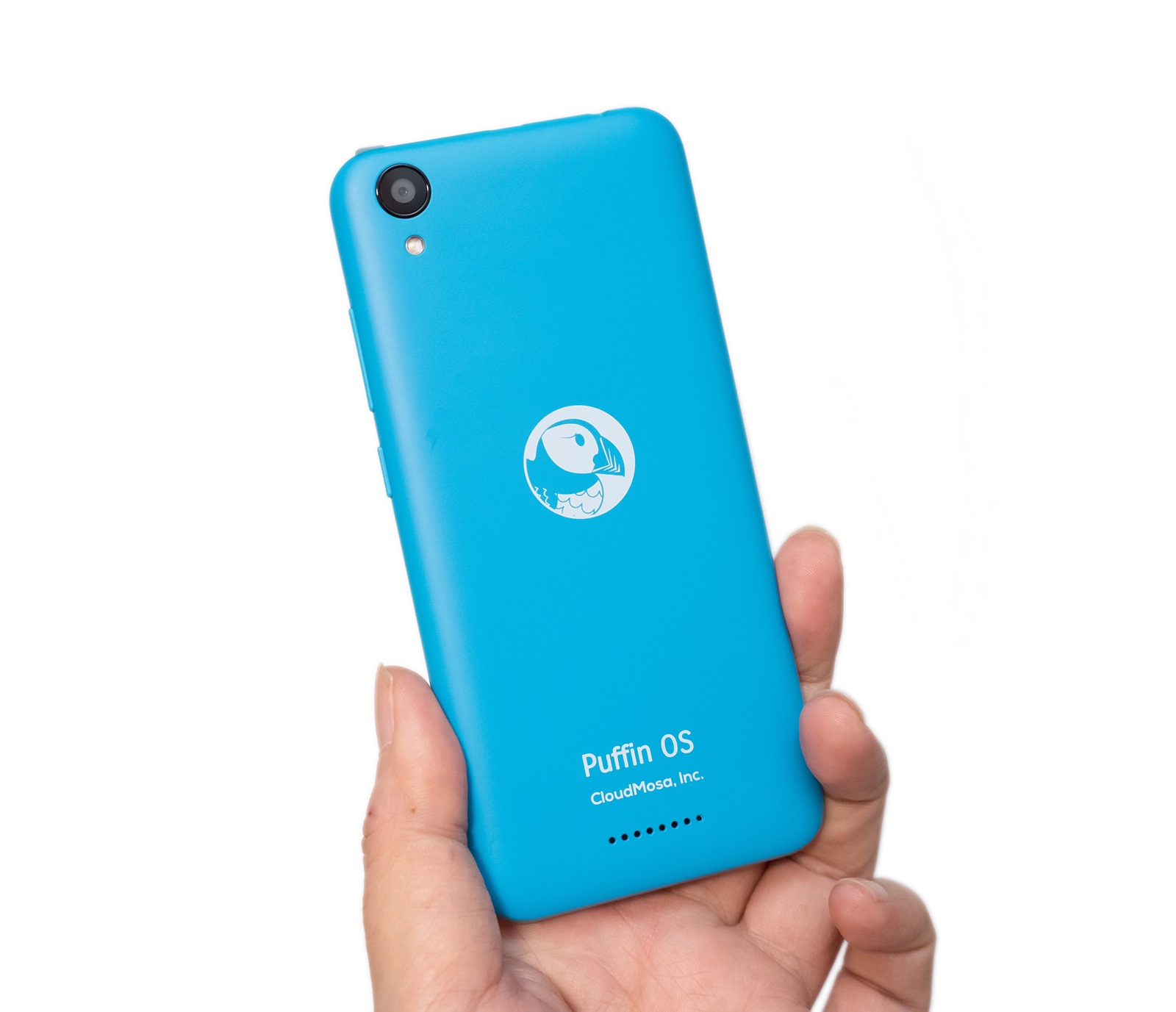
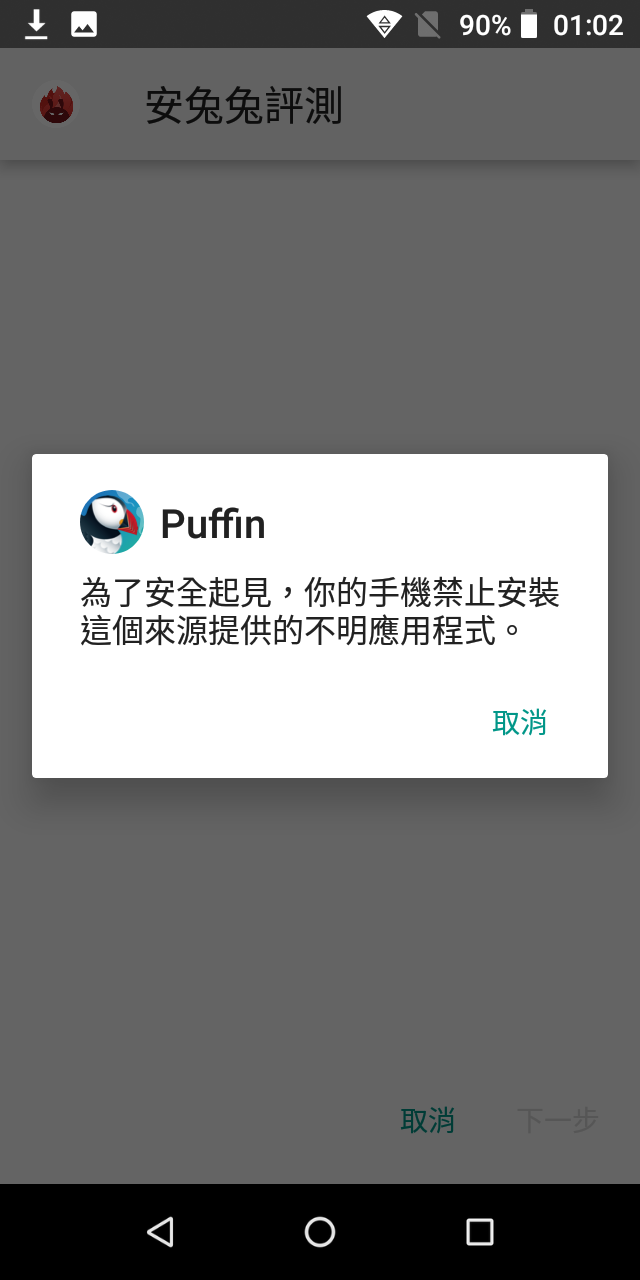
預設是不允許自行安裝 APK 程式或是檔案的
Puffin OS Phone 安裝 APK 教學 (Install APK to Puffin OS Phone)
- 電腦請先安裝 ADB 工具環境完成,這裡建議可以參考這篇的連結安裝 Google 官方 ADB 工具包
- 到 系統 > 關於手機 > 點選「版本號碼」五次直到出現開啟「開發人員選項」
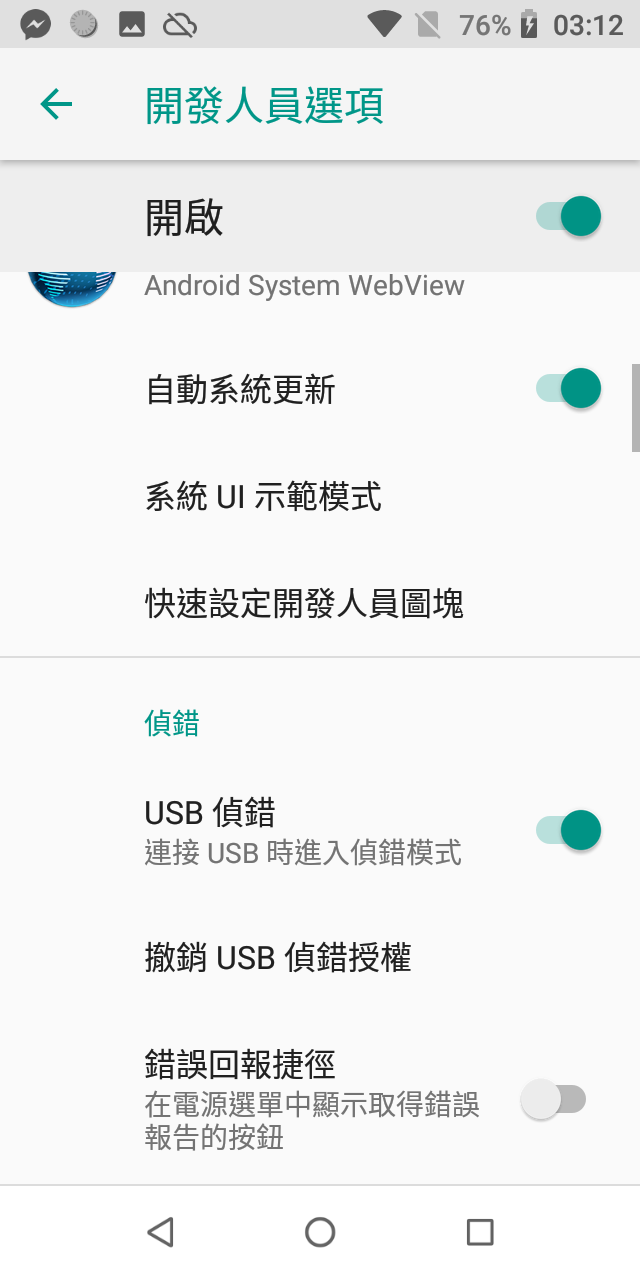
- 到 Puffin OS Phone 手機中的 系統 > 開發人員選項 > 中打開「USB 偵錯」
- 將 Puffin OS Phone 手機通過 USB 連接線連接至電腦
- 確定電腦與手機連線成功,手機並跳出認證授權並且『允許』
- 把要安裝的 APK 檔案事先準備好,跟 ADB 程式放在同位置或是你知道的位置都可以
- 電腦端打開 CMD 命令指令視窗
- 可以利用『adb devices』看是否有成功連線手機,若沒有連上,可以試著使用『adb kill-server』後再重新試試看

- 確定有連線成功的話,輸入『adb install 1234.apk』就可以,注意 1234.apk 請替換成你自己要安裝的 APK 檔名,並建議路徑與檔名都不要有中文或是特殊符號

- 出現 Success 就是安裝成功了
- 回到 Puffin OS Phone 手機中應該就可以看到剛剛安裝成功的程式了
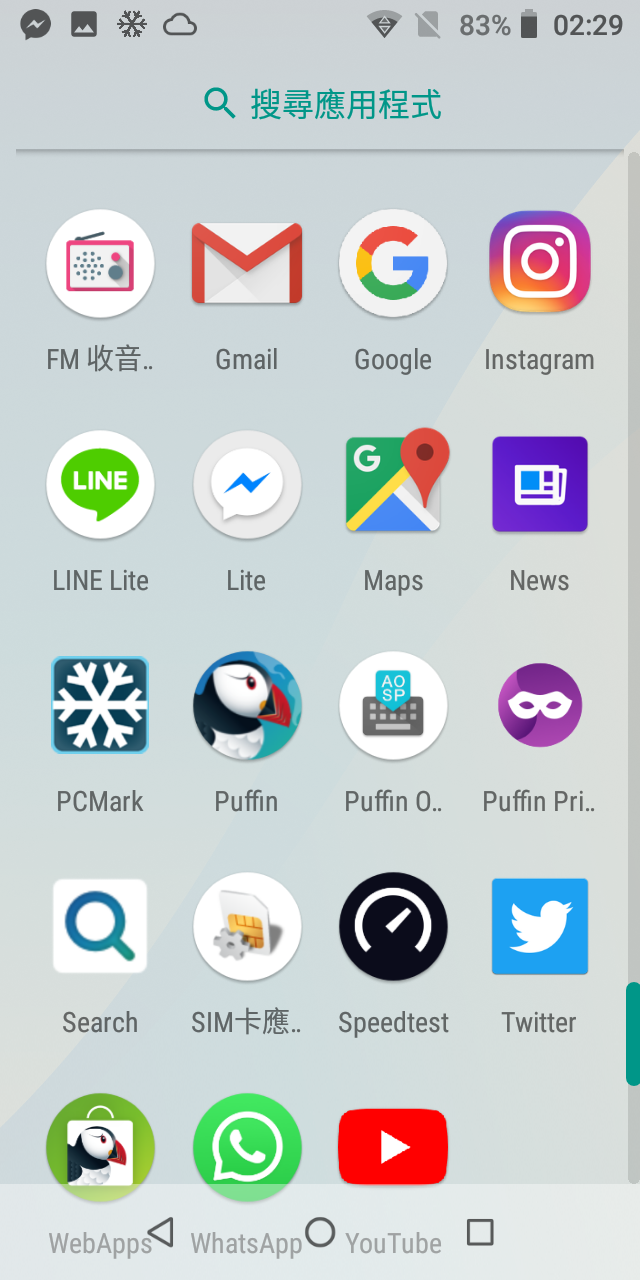
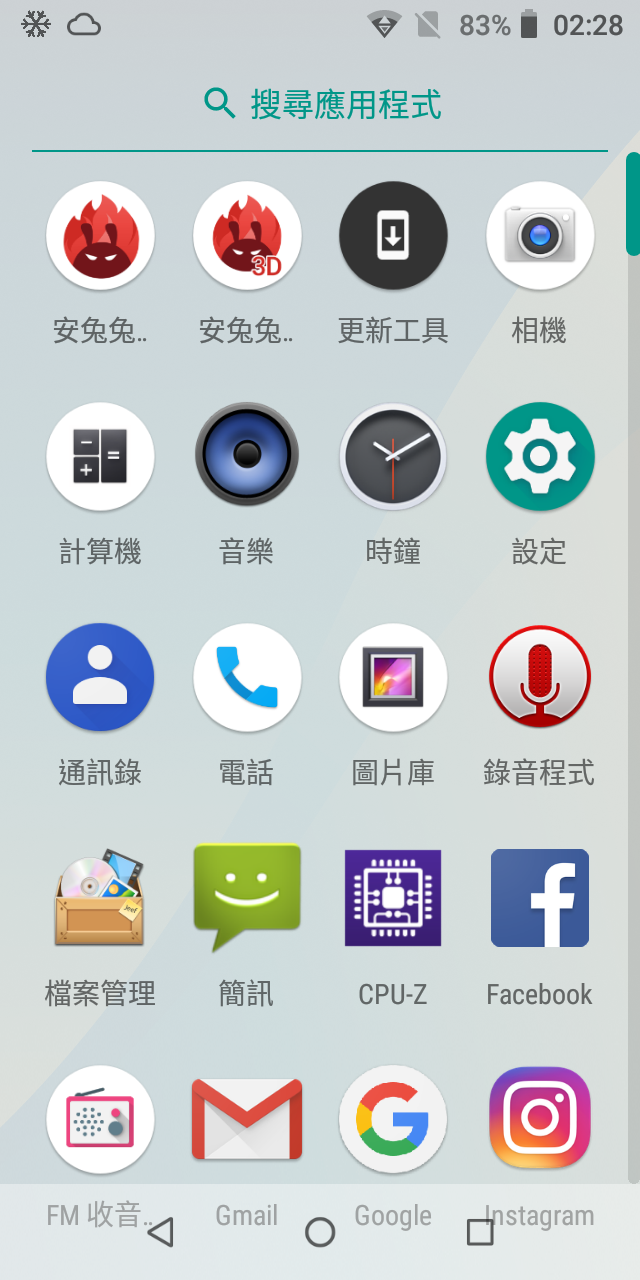
不過考慮到 Puffin OS 手機的性能,主要還是建議用來安裝一定必要的軟體與工具(例如輸入法)會比較建議的,並且也要考慮運行速度的問題,要裝遊戲什麼更是不要想太多比較好。
延伸閱讀
- 《跑車浪漫旅 7》Spec IV 第一部分今日免費更新!六款新車、傳奇 Sugo 賽道登場,30 週年限量版 DualSense 控制器實體版本同步亮相
- 十銓科技 T-CREATE EXPERT Ai CQDIMM DDR5 記憶體榮獲 2026 日本 GOOD DESIGN 設計大獎 單條 128GB 大容量、 8,000 MT/s 高速傳輸,打造本地端 AI 運算新利器
- KKBOX FANKLUB 攜手 F.F.O 、 ARKis 歡慶出道 2 週年!12 月打造雙主題聖誕見面會 聖誕禮物、手寫卡片與限定舞台演出一次解鎖!10 月底起陸續開賣,FANKLUB 超級粉絲享優先購票資格
- 這次阿輝最期待這個!Apple Home Collection 登場!LG 攝影機、智慧門鎖與恆溫器一次看
- 新品 Apple HomeView 來了!7 吋螢幕、 Siri AI 、最多認六人,US$299 但台灣還要等