Synology DS1618+ 升級非官方 32GB / 20GB 記憶體測試分享
入手了 1618++ 這一台 NAS 設備,一些應用和心得之後也會陸續規劃和大家分享,首先還是先測試一下記憶體升級的部份,1618+ 有兩條記憶體擴充槽,已經內建使用一條記憶體插槽安裝 non 4GB DDR4-2133 規格的記憶體,官方則是有提供 non ecc 4GB 與 ecc 16GB 兩種的官方記憶體可以擴充,那其他容量呢?可不可以使用副廠記憶體呢?就是今天阿輝自己的實測分享
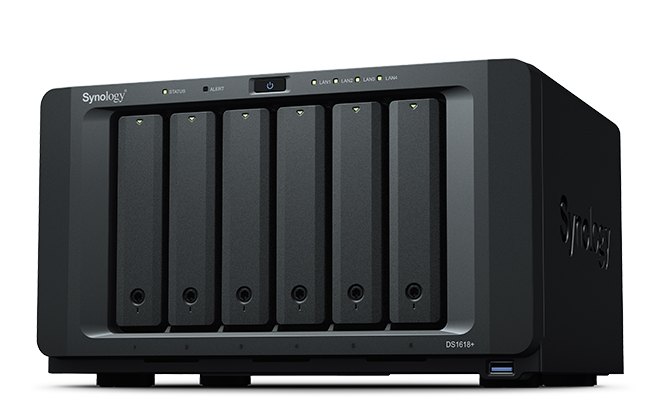
Synology DS1618+ 記憶體擴充成功!但是…
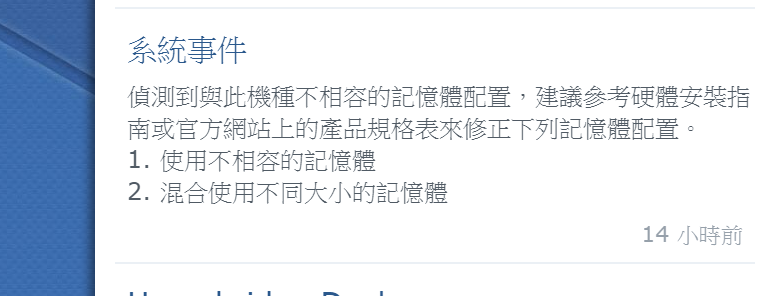
簡單來說結論吧!不一定要原廠記憶體,但是在『非官方規格』的使用情況下系統會報錯誤訊息提醒,
大概可以理解程就是官方鎖 Non ECC 4GB 與 ECC 16GB 兩種規格組合的記憶體為原廠記憶體。但是實際上裝上處理器晶片組可以支援的記憶體,系統會提醒記憶體請用原廠,但是跟能不能用是兩件事情。
舉例來說:
- 原廠 non ECC 4GB – 不會有錯誤訊息
- 原廠 ECC 16GB – 不會有錯誤訊息
- 副廠 non ECC 4GB – 不會有錯誤訊息
- 副廠 ECC 16GB – 不會有錯誤訊息
- 副廠 non ECC 16GB – 顯示錯誤訊息
- 任何 4/16GB 以外容量的記憶體 – 顯示錯誤訊息
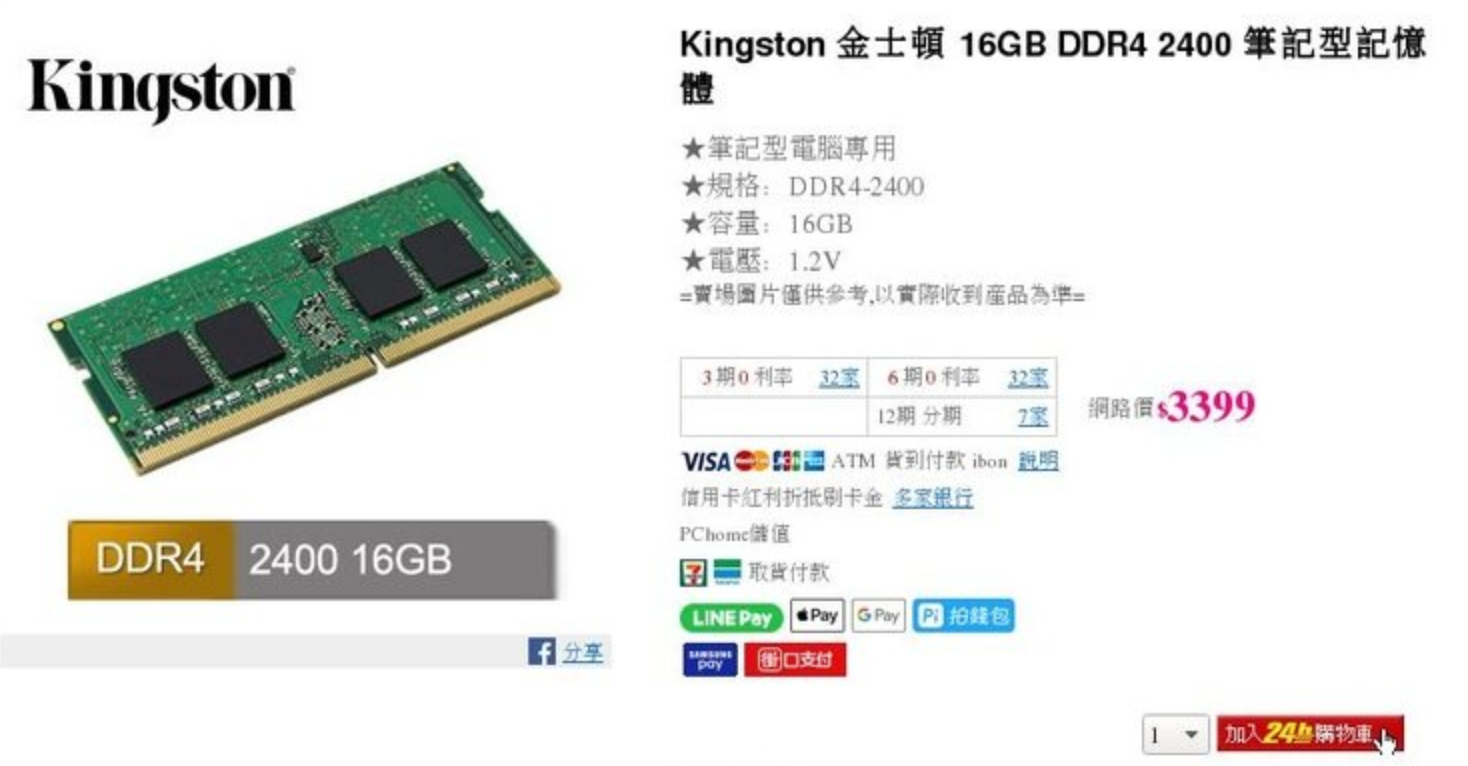
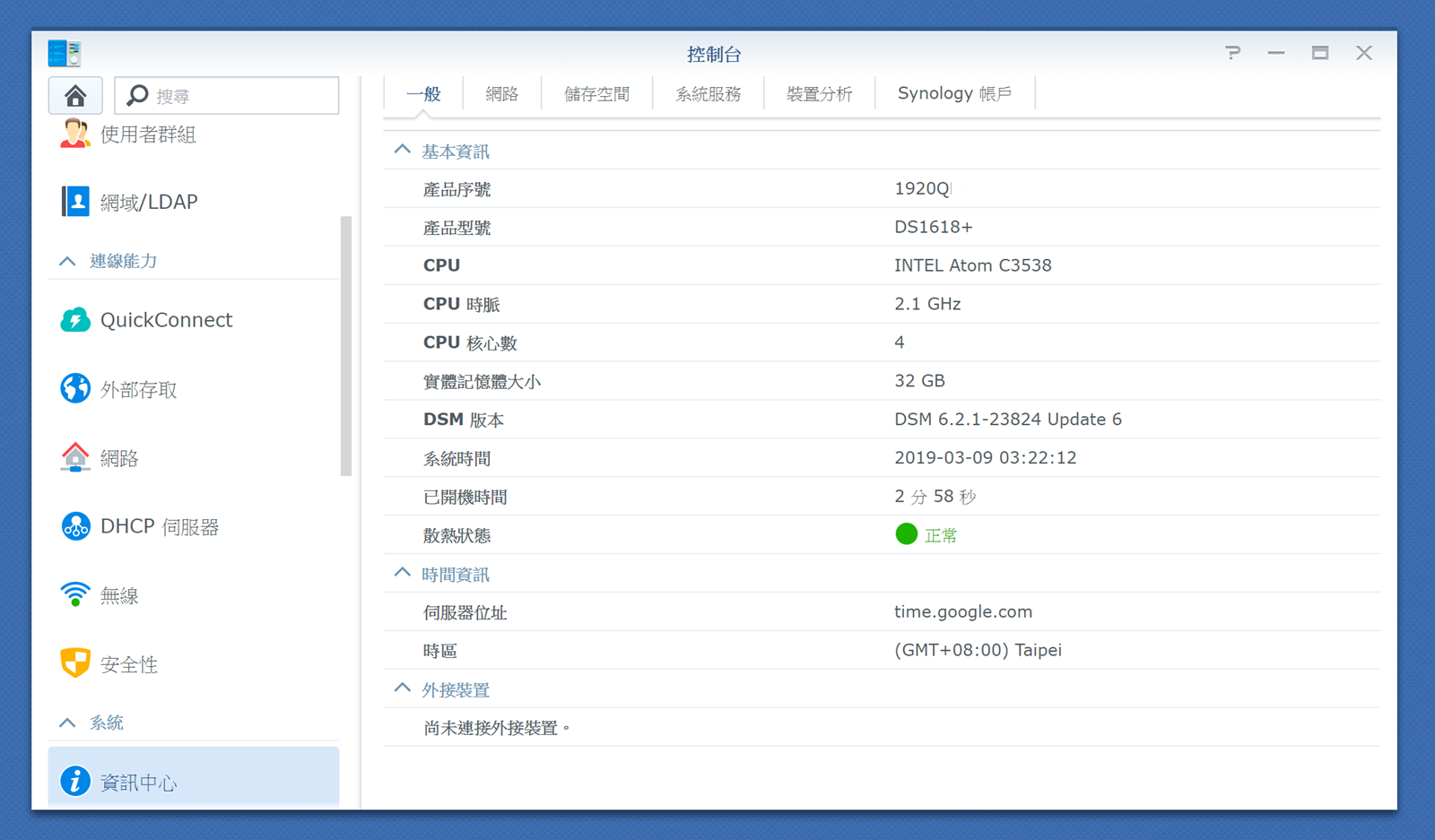
我自己是上網買了一般筆電用(當然是 Non ECC)DDR4-2400 金士頓的記憶體 (1.2V) 兩條測試,不論是 16GB 副廠 + 4GB 原廠,或是直接更換為副廠 16GB 兩條,都正常可以運作,也可以跑完原廠的記憶體測試流程。我購買的款式型號也提供大家參考:
1618+ 記憶體升級可以說非常簡單,底部打開記憶體蓋子即可加裝或是更換
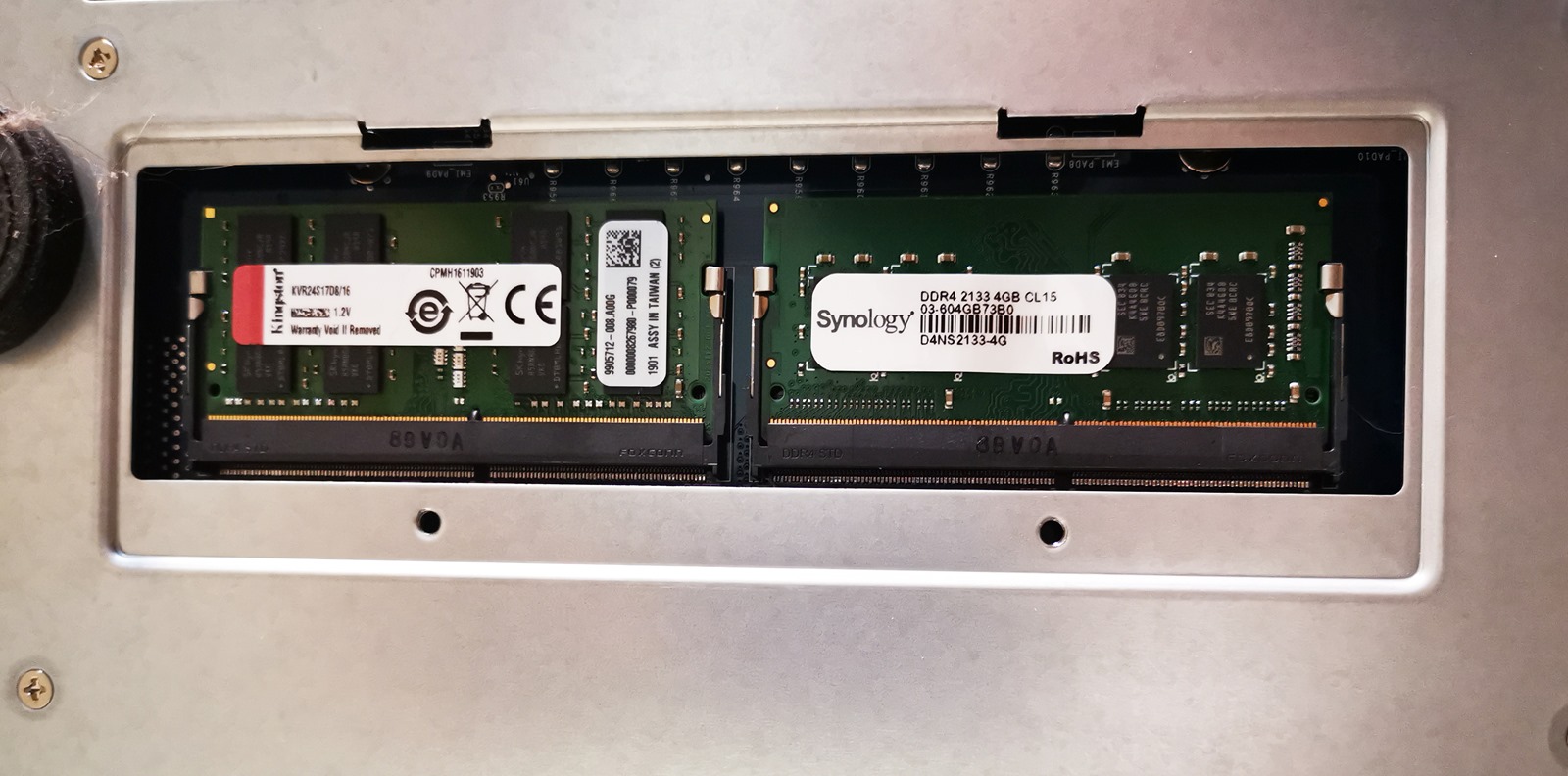
原廠 non ecc 4GB 記憶體 (內建) + 自購 16GB non ecc 記憶體,合計 20GB 記憶體

自購 16GB non ecc 記憶體 x 2,合計 32GB 記憶體
可以使用 Sunology Assistant 工具進行設備的記憶體測試
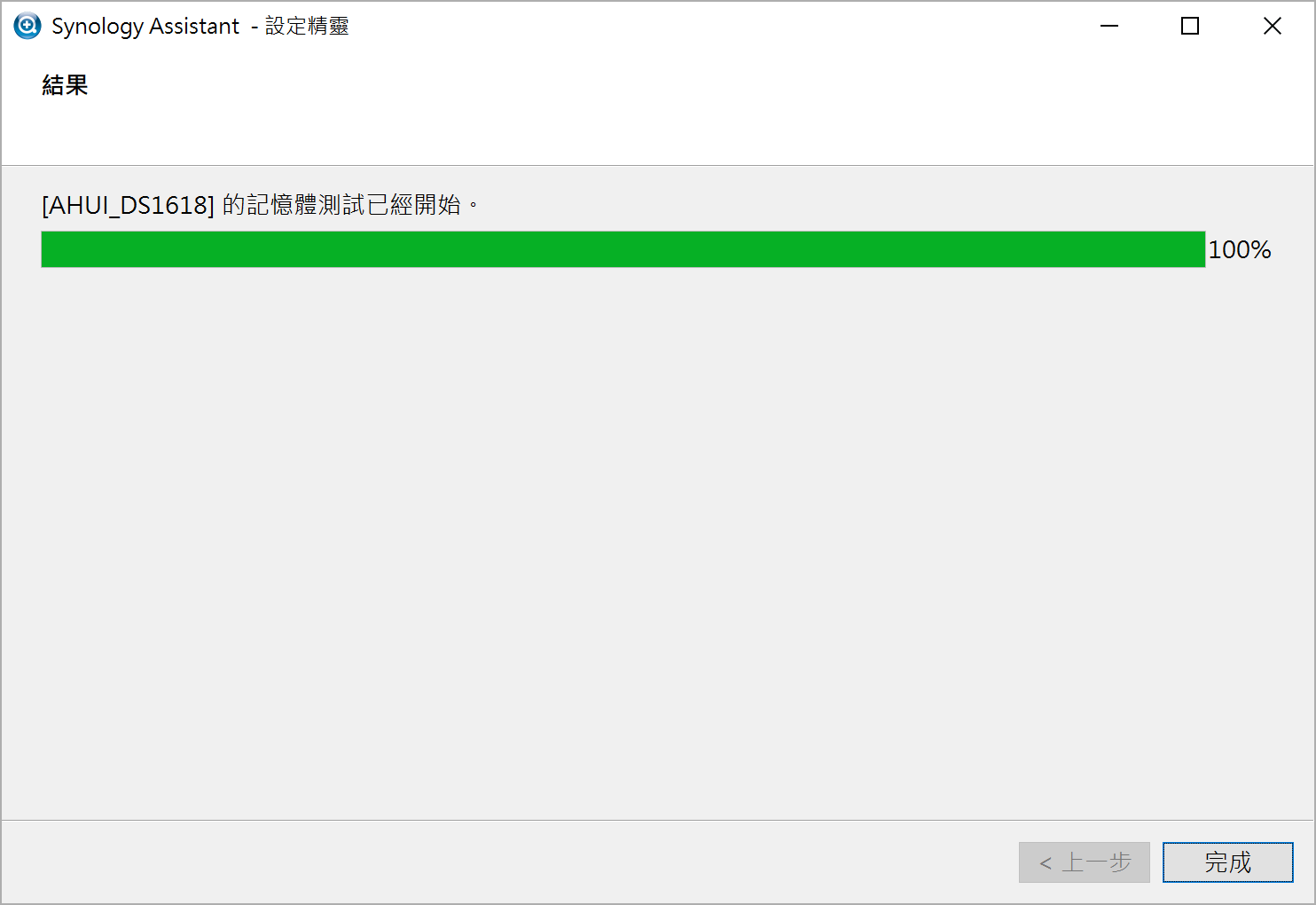
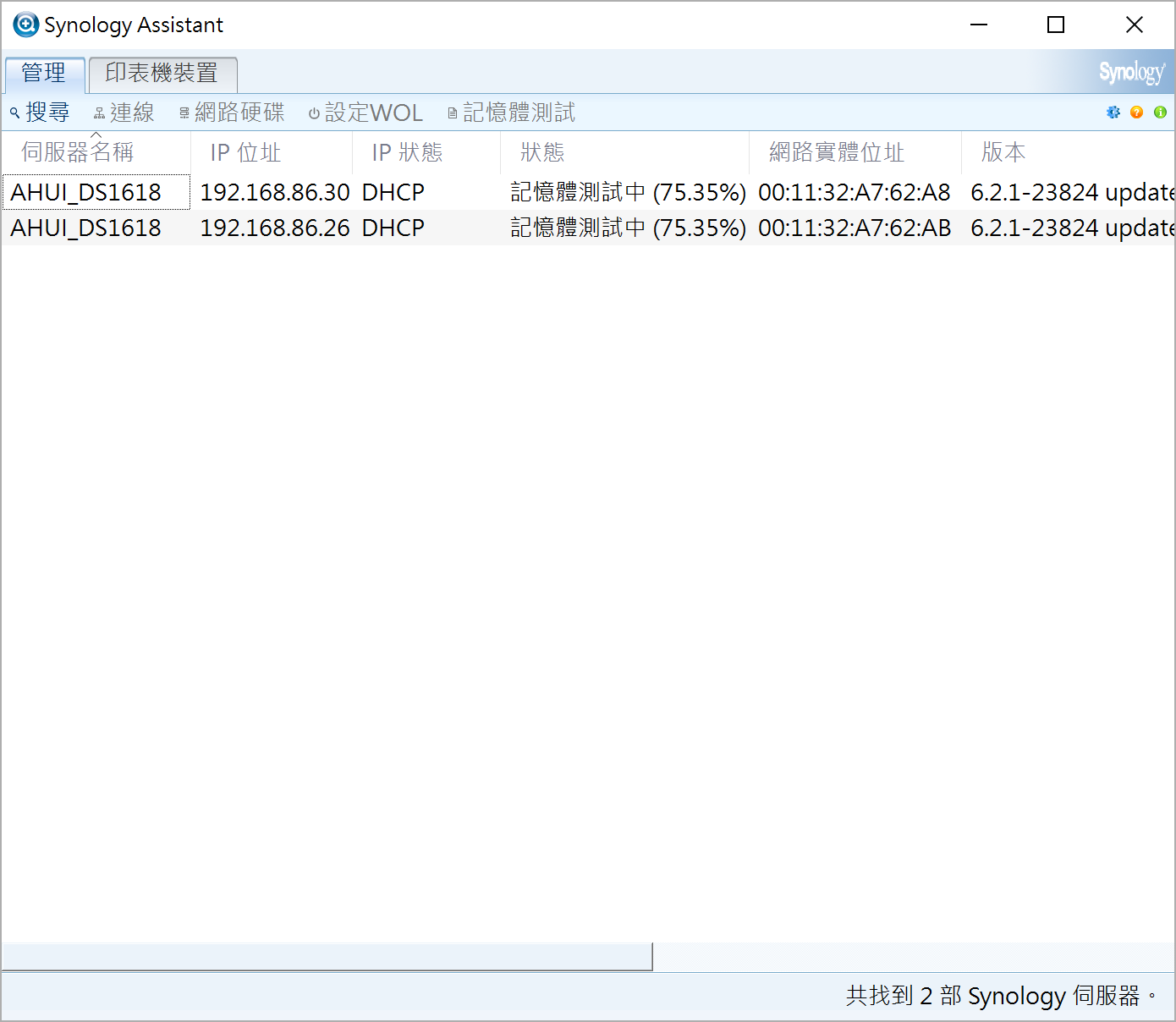
最後結論其實只要是晶片組可以用的記憶體都可以,至於穩不穩定原廠就不會負責,自己要測試和承擔風險,不過最後阿輝有點考慮換回 16+4 就好,似乎也很足夠了,其實 32GB 主要還是測試能不能用而已…
延伸閱讀
- iMOS AR 無影膜:藍光少了反光也少了|Eyesafe® RPF80 低藍光 × AR 低反光 × 3D 滿版玻璃保護貼完整體驗
- Sony 發表全新 Xperia 10 VIII 螢幕亮度、立體聲雙喇叭全面升級 「點數與支付」快捷功能讓日常操作更便利
- [Chrome 插件] YouTube 自動調速與畫質工具
- [Chrome 插件] Youtube 字幕全自動開關,繁中優先、簡轉繁、內嵌字幕偵測一次完成
- 終結家事與安防痛點!TP-Link 旗艦智慧新品登場 Tapo RV50 Pro Omni 、 C575D 、 C660 KIT/C645D KIT 全面升級 從居家清潔到戶外安防一次搞定