自己寫的軟體自己推!QuickHEIC Convert:Windows 批次 HEIC 轉 JPG/PNG,保留 EXIF 、支援右鍵靜默轉換
這次來推薦一個阿輝自己寫的軟體:QuickHEIC Convert。用途很直接,就是把 HEIC/HEIF 照片轉成比較方便交件、上傳與分享的 JPG 或 PNG,而且把拍攝日期、相機資訊等 EXIF 資料一起保留下來。
為什麼想做這個工具?因為我想要的轉檔流程其實很單純:照片拉進來、選好格式與位置、轉完就能用。只有幾張時可以從檔案總管按右鍵處理,照片多的時候就整個資料夾一起丟進去;常用設定也應該記住,不需要每次重開程式都再調一遍。既然這些都是自己想要的功能,乾脆把它們整理成一個 Windows 工具,也分享給有同樣需求的朋友。
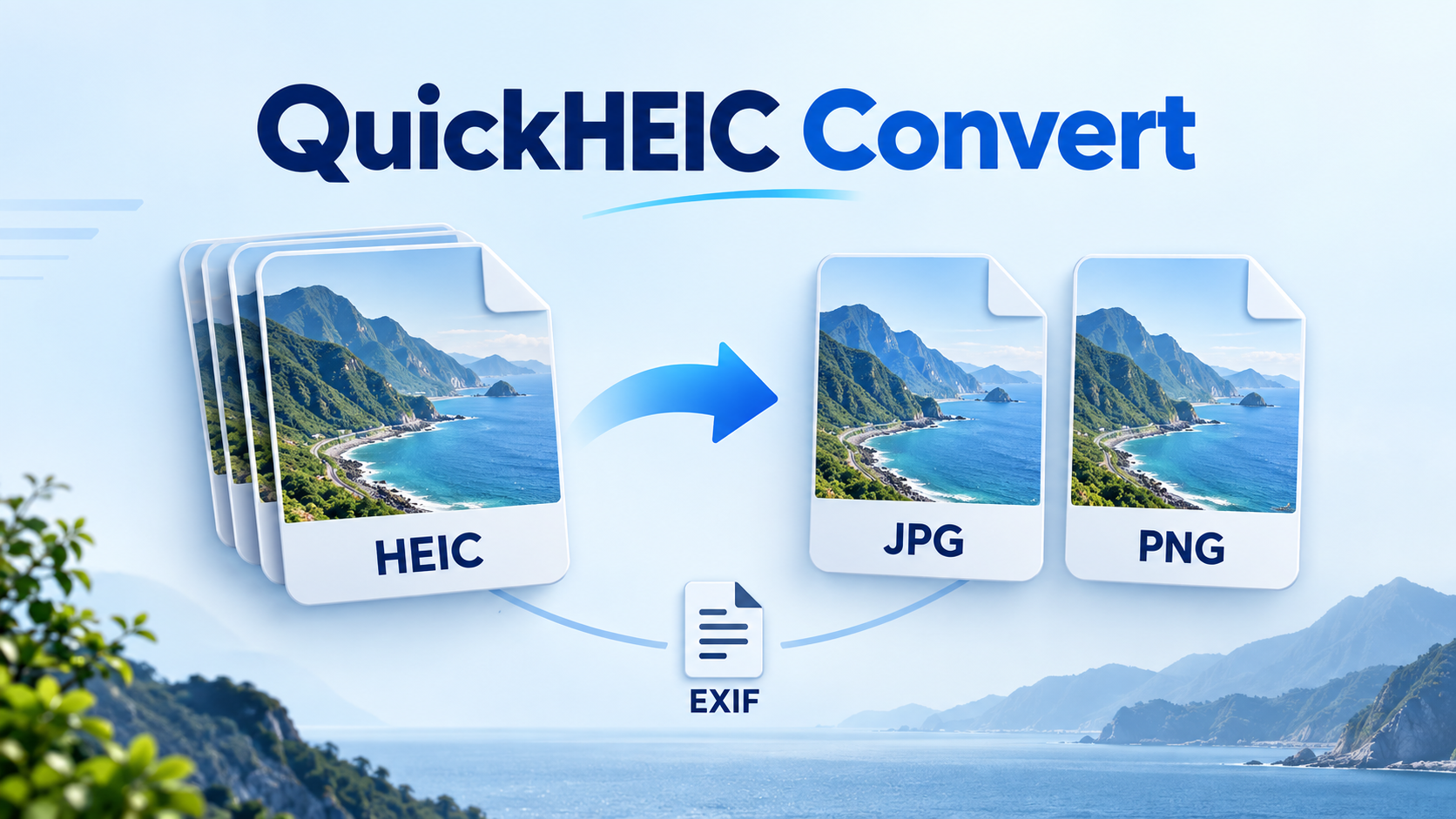
- 程式介紹與下載:QuickHEIC Convert 官方下載頁
提供免安裝 ZIP 、 Windows 安裝版及原始碼下載。以下以 1.0.1 版為例,適用 Windows 10(1703 以上)與 Windows 11 的 x64 電腦。
我想解決的,是每天轉照片時那些多餘的動作
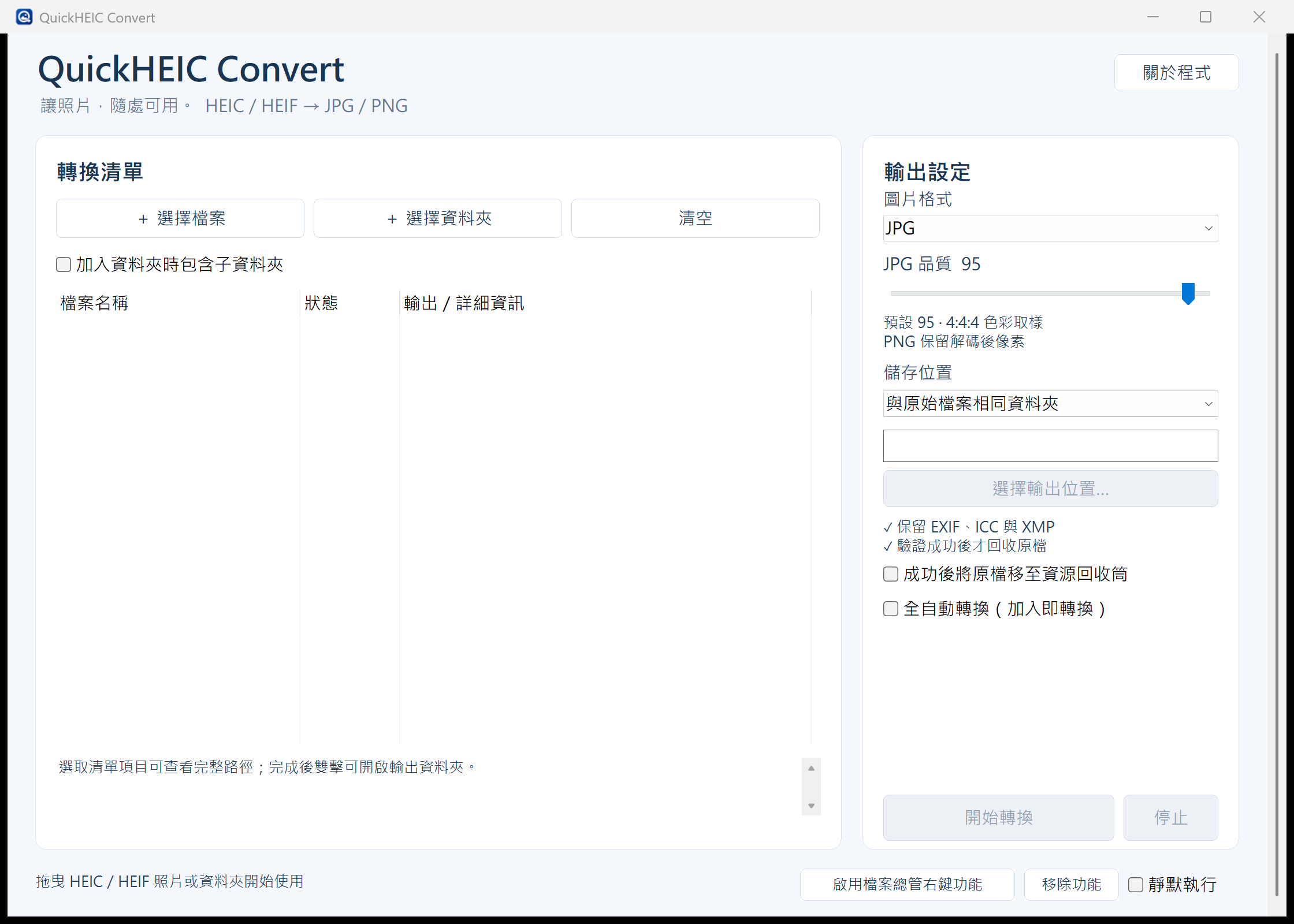
需要 JPG 的時候,最希望的就是趕快拿到 JPG 。 QuickHEIC Convert 把清單與設定放在同一個視窗:左側加入檔案,右側選擇格式、品質和儲存位置。可以拖曳,也可以用「選擇檔案」或「選擇資料夾」加入;單張、多張、整批資料夾都能處理。
如果資料夾裡混著 JPG 、 PNG 、影片或其他檔案,程式會自動略過不支援的檔案,不需要事先把 HEIC 挑出來。遇到損壞的照片,也只會標示那一張失敗,其他照片繼續處理。要不要一起掃描子資料夾,則可以自行勾選。
JPG 或 PNG 自己選,盡可能維持最佳品質
輸出格式可以選 JPG 或 PNG 。一般照片要分享、交件,JPG 通常很方便;希望保留解碼後像素、需要透明度時,可以選 PNG 。 JPG 預設品質為 95,並使用 4:4:4 色彩取樣,也能依需求調整品質。
這裡也先說清楚:HEIC 與 JPG 是不同的壓縮格式,品質 95 不代表保留原檔 95% 的畫質,也不等於無損轉換。 PNG 雖然不會再用 JPG 的方式做有損壓縮,但同樣不能把原始 HEIC 的所有附加資料、 HDR 或高位元深度完整搬過去。我的做法是把常用預設值設好,讓一般使用者不用一開始就研究一堆參數。
儲存位置可以選原始照片所在的資料夾,也能指定另一個輸出資料夾;遇到同名檔案會自動加上編號,避免覆寫既有照片。選擇指定位置時,檔案會集中輸出,不會重建原本的子資料夾結構。
留住拍攝資訊:保留 EXIF 、 ICC 與 XMP
照片轉好了,卻把拍攝資訊弄丟,之後整理相簿還是會很麻煩。因此,保留 EXIF 是我做這個工具時就列進去的基本需求,包括原本存在的拍攝日期、相機資訊與 GPS 等資料,另外也保留 ICC 色彩描述、 XMP 及來源檔案的修改時間。
程式會在輸出後驗證影像與 EXIF;為了避免已經轉正的照片在其他檢視器裡又被轉一次,方向標記會配合輸出影像正規化。這是為了正確顯示照片,並不是把所有欄位完全不加判斷地照抄。
如果 EXIF 損壞,或資料量超過 JPG 可放入的容量,該張會標示失敗並保留原檔,可以改試 PNG 。也提醒一下,不同看圖軟體對 PNG 裡的 EXIF 顯示支援程度不同;保留資料與看圖軟體是否顯示,是兩件事。
全自動轉換:設定一次,照片拉進來就處理
我特別想要的一個功能,就是全自動轉換。勾選後,清單裡還在等待的照片會先開始處理,之後再加入新照片,也會自動排入轉換,不用再按一次「開始轉換」。啟用時,手動開始按鈕會停用,操作上也比較不容易混淆。
新加入的批次會使用加入時的設定;已經排進去的工作則保留原設定。如果選擇指定輸出資料夾卻還沒填好位置,程式會先等待,設定完成後才繼續。按「停止」會關閉全自動模式,讓目前這張完成後停止後續工作。
輸出格式、品質、位置、全自動模式等選項都會自動儲存,下次開啟會載入上次的設定。設定會記住,照片清單則不會跨次保留。這對固定使用同一種轉檔方式的人來說,比每次重新設定省事很多。
檔案總管按右鍵就能轉,還能選擇靜默執行
只想轉幾張照片時,不一定想先開一個程式、再把照片拉進去。 QuickHEIC Convert 可以整合 Windows 檔案總管右鍵選單,選取單一或多個檔案後,直接選擇快速轉成 JPG 或 PNG 。 Windows 11 的傳統右鍵項目通常會放在「顯示其他選項」裡。
設定方式也很直覺:先把程式放在會長期保留的位置,再按右下角的「啟用檔案總管右鍵功能」。不需要時可以按「移除功能」;如果之後移動了程式資料夾,記得重新啟用,讓右鍵選單指向新的位置。
同一區還有 「靜默執行」。啟用後,從右鍵選單快速轉檔不會跳出主視窗或通知,會依已儲存的品質、輸出位置等設定處理,完成後自動結束;JPG 或 PNG 則由你點選的右鍵選項決定。一般未啟用靜默的快速轉換,則使用來源資料夾、 JPG 品質 95 並保留原檔。
如果需要查看靜默處理的結果,紀錄會放在 %LOCALAPPDATA%\QuickHEICConvert\logs 。一張照片失敗不會阻止其他照片繼續轉換。
原始檔預設保留,成功後回收由自己決定
我也加入了「成功後將原檔移至資源回收筒」選項,但第一次使用時預設關閉。只有在輸出檔能正常解碼、尺寸與 EXIF 驗證通過,而且來源沒有變更時,才會執行回收。如果儲存位置不支援資源回收筒,會保留原始檔,不會改成直接永久刪除。
這個選項會跟其他設定一起被記住,靜默轉換也會沿用,所以開啟前先確認自己的使用習慣。若是珍貴照片,或還需要 HDR 、深度資訊與 Live Photo 影片,我仍建議保留原始 HEIC/HEIF 與相關檔案。
三個步驟開始使用
- 下載並開啟程式:到官方頁選免安裝 ZIP 或 Windows 安裝版。免安裝版請解壓縮整個資料夾,再執行 QuickHEICConvert.exe,不要只把 EXE 單獨拿出來。
- 選格式與輸出位置:選 JPG 或 PNG,需要時調整 JPG 品質,並決定存回原資料夾或指定位置。
- 加入照片並轉換:拖曳檔案或資料夾到視窗,按「開始轉換」;想加入即處理,就勾選「全自動轉換」。完成項目可雙擊開啟輸出資料夾。
整個轉換過程在電腦本機執行,不需要上傳照片,也不需要另外安裝 Microsoft 商店的 HEIF 擴充功能。要用右鍵轉換,再到程式右下角啟用即可。
適合日常轉檔,也把目前範圍說清楚
QuickHEIC Convert 目前專注在每個檔案的主要靜態影像,輸出為一般 8 位元 JPG/PNG,不會另外匯出深度圖、增益圖或 Live Photo 影片,也不能完整保留 HDR/10 位元影像的動態範圍。如果來源有透明區域,PNG 可以保留,JPG 則會以白底合成。
所以,我推薦它給需要在 Windows 上批次轉照片、希望保留拍攝資訊,又想少按幾次滑鼠的朋友。至於原始照片的長期保存,還是把原檔另外備份好。這個工具的目的,就是把日常需要的轉檔工作做得更順手。
QuickHEIC Convert 下載與回饋
自己寫的軟體,當然要自己推一下!如果你也覺得「把照片拉進來就能轉」、「右鍵選格式直接處理」很符合使用習慣,歡迎下載試試。
- 程式介紹與最新版下載:免安裝版、 Windows 安裝版、原始碼都在這裡。
- 阿輝的其他程式作品
- 使用問題或功能建議:[email protected]
本文介紹版本:QuickHEIC Convert 1.0.1 。後續更新與下載資訊,以程式官方頁面為準。
延伸閱讀
- Canon 推出新一代 imageFORMULA 高速商用文件掃描器 C360 系列以 283mm 業界最小機身搶攻專業掃描市場 最高每分鐘 60 張、 100 張 ADF 一次處理大量文件
- 金士頓 23 年蟬聯全球記憶體模組龍頭 2025 年營收年增 48% 、全球市佔率達 62% B2B 布局成長動能持續擴大
- BenQ 推出 Mac 專屬桌面品牌 INFTYLAB 從操作、觀看到收納,打造為 Mac 使用者量身打造的桌面體驗
- 自己寫的軟體自己推!QuickHEIC Convert:Windows 批次 HEIC 轉 JPG/PNG,保留 EXIF 、支援右鍵靜默轉換
- LG StanbyME 2 閨蜜機第二代 Max 登場 32 吋 4K 大畫面自由移動 最長 4.5 小時無線續航、螢幕可拆卸 從個人追劇到全家娛樂隨心移動