[Chrome 插件] YouTube 自動調速與畫質工具
每次打開 YouTube,都要重新調整播放速度與解析度嗎?如果你習慣用 1.25× 看教學、用 2× 快速吸收資訊,或希望影片一開始就選擇 1080p 、 4K,我開發的「YouTube 快速設定速度 / 畫質設定工具」就是為了省下這些重複操作而開發的 Chrome 擴充功能。
它能替一般影片與 Shorts 分別保存偏好,也能為常看的特定頻道建立專屬設定。開啟影片後,擴充功能會依照「目前頻道+影片類型」判斷該套用哪一組速度與畫質;播放途中還能直接用鍵盤加速、減速、回復 1×,Shorts 也補上桌面版常讓人想念的左右方向鍵快退快進功能。
先看重點:它可以做什麼?
- 設定全部影片的預設播放速度 0.7×、 1×、 1.25×、 2×、 3×。
- 設定全部影片的預設畫質,可選自動最高、 4K 、 1080p 。
- 一般影片與 Shorts 各自保存獨立設定,不必共用同一套播放節奏。
- 可針對單一頻道建立專屬速度與畫質,優先權高於全域預設。
- 提供硬體快速鍵支援 +/- 即時調速、按鍵 * 恢復標準速度
- [即將提供] 提供 Shorts 支援額外的鍵盤快速鍵 ←/→ 快退快進 3 、 5 或 10 秒,按 0 回到片頭。
- 繁體中文、英文、日文介面,可跟隨系統語言或手動切換。
一般影片:打開就使用你習慣的速度與畫質
安裝完成後,點擊 Chrome 工具列上的擴充功能圖示,就能在「一般影片」分頁設定全域預設。以我常用的情境來說,教學與訪談類影片可以設定成 1.25×,畫質固定偏好 4K;之後開啟其他一般影片時,就不需要每次進入 YouTube 設定選單重做一次。
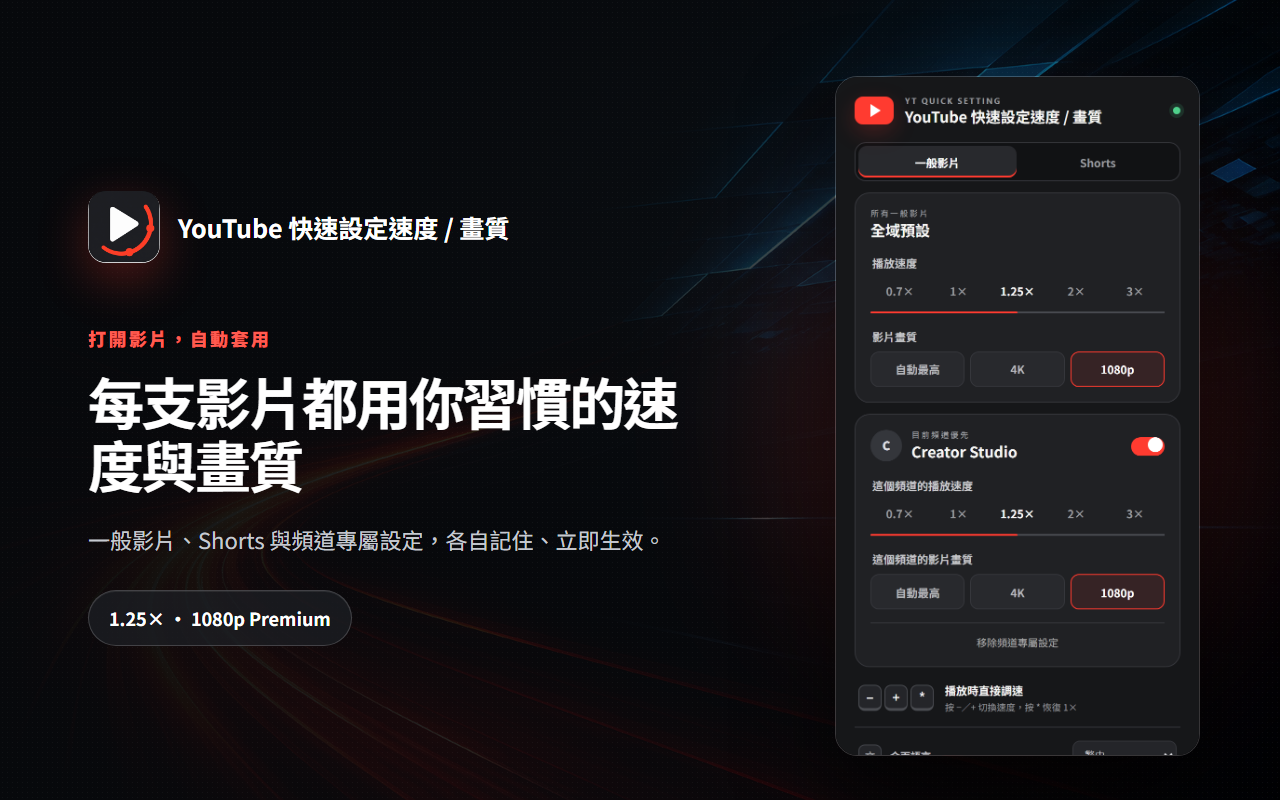
播放速度提供 0.7×、 1×、 1.25×、 2×、 3×,涵蓋放慢觀看、一般播放、快速學習與高速瀏覽等情境。畫質則提供「自動最高」、「4K」與「1080p」,介面維持精簡,常用選項不需要藏在多層選單裡。
頻道優先設定:不同內容,用不同觀看節奏
全域預設適合大多數影片,但不同頻道的內容節奏通常不一樣。新聞、 Podcast 、課程或音樂表演,未必適合使用相同速度。因此擴充功能提供「目前頻道優先」開關:在該頻道的影片頁面開啟面板並啟用後,就能另外指定速度與畫質。
實際套用順序如下:
- 目前頻道+目前影片類型的專屬設定。
- 目前影片類型的全域設定。
例如一般影片全域設定為 1.25×,但某個資訊型頻道設定為 2×,開啟該頻道的一般影片時就會優先使用 2×;切換到其他未指定的頻道,則回到全域 1.25×。一般影片與 Shorts 的頻道設定也分開保存,不會互相覆蓋。
當頻道專屬設定真正套用時,播放器右下角會出現約兩秒的提示,直接顯示速度與解析度,讓你不用猜現在使用的是全域設定還是頻道設定。
![[Chrome 插件] YouTube 自動調速與畫質工具](https://www.ahui3c.com/wp-content/uploads/2026/08/exec-d8d78b0a-3c0b-4cc0-9630-a8e9ef0b5024-1400x788.png "[Chrome 插件] YouTube 自動調速與畫質工具")
畫質不存在怎麼辦?自動選擇相對最高可用解析度
指定 4K 不代表每一支影片都有 2160p 。為了避免找不到目標畫質時完全失效,擴充功能會檢查影片實際提供的選項,再選擇不超過目標的最高可用畫質。
- 設定 4K,但影片最高只有 1440p:改用 1440p 。
- 設定 1080p,但影片只有 720p:改用 720p 。
- 若所有可用畫質都高於目標:選擇最接近的較高畫質。
如果選擇 1080p,擴充功能會在可用時優先選擇 1080p Premium;若 YouTube Premium 帳號或該影片沒有提供 Premium 選項,就使用標準 1080p 。這項設計的重點不是強制不存在的解析度,而是依照你的偏好,在當下可用選項中做合理選擇。
![[Chrome 插件] YouTube 自動調速與畫質工具](https://www.ahui3c.com/wp-content/uploads/2026/08/exec-db00f67d-6692-4c82-88c9-1e98f9bbb05f-1400x788.png "[Chrome 插件] YouTube 自動調速與畫質工具")
Shorts 獨立設定:短影片也有自己的播放節奏
Shorts 與一般長影片的觀看方式不同,因此擴充功能把兩者設定完全分開。在「Shorts」分頁中,可以獨立指定播放速度、畫質偏好、方向鍵是否啟用,以及每次快退快進的秒數。
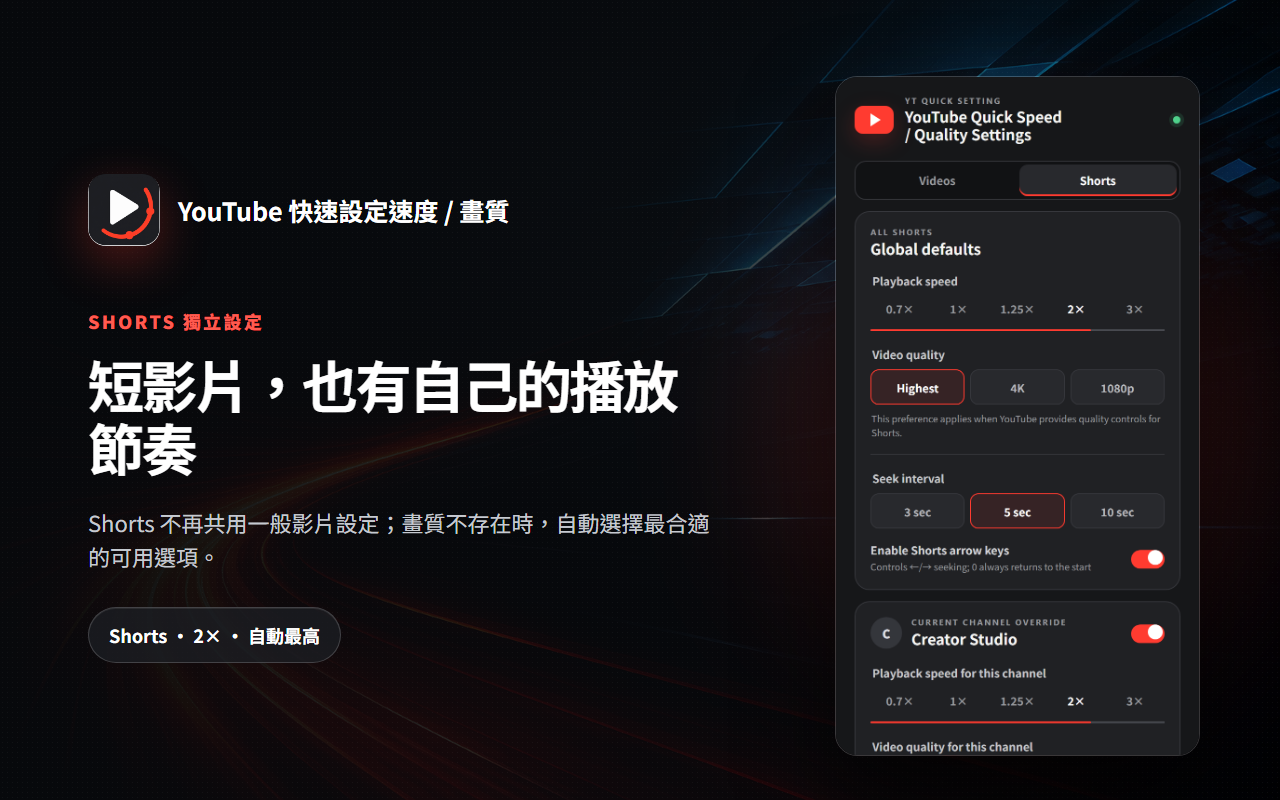
快進秒數提供 3 秒、 5 秒與 10 秒,預設為 5 秒。方向鍵開啟時,按 ← 可以倒退、按 → 可以快進;如果不希望擴充功能接管 Shorts 的左右方向鍵,也可以關閉這項功能。按 0 回到片頭則不受方向鍵開關影響,隨時都能使用。
Shorts 畫質需要特別說明:目前桌面版 YouTube Shorts 不一定提供原生畫質選單或可控制的畫質介面。擴充功能會保存 Shorts 畫質偏好,並在 YouTube 提供可控制選項時嘗試套用;Shorts 播放速度與鍵盤跳轉則不受這項限制。
不用開設定面板:鍵盤直接調速與跳轉
除了自動套用預設值,播放途中也能直接使用快捷鍵:
| 按鍵 | 功能 | 適用範圍 |
|---|---|---|
| + | 切換到下一個較快速度 | 一般影片、 Shorts |
| - | 切換到下一個較慢速度 | 一般影片、 Shorts |
| * | 本次播放立即回復 1× | 一般影片、 Shorts |
| ←/→ | 依設定秒數倒退/快進 | Shorts |
| 0 | 回到片頭 | Shorts |
按下快捷鍵調整速度時,畫面會顯示提示;擴充功能也會盡可能同步 YouTube 原生設定面板的速度狀態。為了避免打字時誤觸,在搜尋框、留言框與其他文字輸入區域輸入時,不會攔截上述按鍵。
![[Chrome 插件] YouTube 自動調速與畫質工具](https://www.ahui3c.com/wp-content/uploads/2026/08/exec-961f6207-96b7-4689-a93e-dde4671bff0a-1400x788.png "[Chrome 插件] YouTube 自動調速與畫質工具")
三種介面語言,預設跟著系統走
介面支援繁體中文、 English 與日本語,預設跟隨 Chrome/作業系統語言,也能在設定頁最下方手動指定。這不只改變擴充功能名稱,面板內的設定名稱、狀態提示與快捷鍵說明也會一併切換。
安裝方式
最簡單的方式就是直接在 Chrome 商店中搜尋下載,也可以從我的目前 GitHub 專案網站中下載到更新版本 Release 下載 v1.3.2 安裝檔。這是 Chrome 的未封裝擴充功能安裝方式:
隱私與權限:設定留在 Chrome,不送到開發者伺服器
這款擴充功能不使用自有伺服器,也不包含廣告、追蹤器、外部分析服務或遠端程式碼。它只在 youtube.com 運作,於本機讀取目前影片類型、頻道名稱與頻道識別資訊,用來判斷應套用全域、 Shorts 或頻道專屬設定。
storage:保存語言、速度、畫質、 Shorts 與頻道專屬設定。activeTab:開啟面板時辨識目前作用中的 YouTube 分頁與影片情境。https://www.youtube.com/*:在 YouTube 頁面套用設定、處理快捷鍵與顯示提示。
偏好使用 Chrome 的 storage.sync 儲存;若使用者啟用 Chrome 同步,設定可能由 Chrome 在自己的裝置間同步,開發者無法存取。完整內容可查看隱私權政策。
實際使用時要注意的限制
- YouTube 是持續更新的網站;若官方播放器介面改版,畫質或設定面板同步機制可能需要跟著更新。
- 1080p Premium 是否出現,由 YouTube 帳號資格與影片本身共同決定。
- Shorts 畫質只有在 YouTube 提供可控制選項時才能套用。
- 頻道偵測與設定套用以目前載入完成的 YouTube 頁面資訊為準。
結語:把重複操作變成一次設定
「YouTube 快速設定速度 / 畫質」不是想替 YouTube 增加一大堆複雜選單,而是把最常重複的播放操作變成一次設定:一般影片用一套、 Shorts 用一套,重要頻道再個別覆寫;臨時想調快、調慢或重看片頭,也能直接按鍵完成。
如果你每天都會看 YouTube,尤其常在教學、 Podcast 、新聞與 Shorts 之間切換,這種「打開就使用自己習慣設定」的小工具,能讓整個觀看流程順手很多。專案原始碼、更新版本與問題回報都可以在 GitHub 專案頁面找到。
YouTube 是 Google LLC 的商標。本擴充功能為獨立開發,並非 Google 或 YouTube 官方產品,亦未獲其背書。
延伸閱讀
- LG StanbyME 2 閨蜜機第二代 Max 登場 32 吋 4K 大畫面自由移動 最長 4.5 小時無線續航、螢幕可拆卸 從個人追劇到全家娛樂隨心移動
- TP-Link Archer 8 Ultra 登場 Wi-Fi 8 旗艦路由器開放預購 19Gbps 三頻高速連線、 18 支高效能天線 導入 StabilityEngine™打造穩定次世代網路體驗
- MSI Crosshair A16 HX 魔龍姬限量版登場 星芒白電競美學融合強悍效能 AMD Ryzen 9 搭配 RTX 5070 16 吋 QHD+ 240Hz 螢幕打造沉浸式遊戲體驗
- Sony 80 週年經典產品化身限定收藏小物 集點解鎖跨世代經典回憶 8 款經典產品化身 7 大復刻紀念贈品 完成指定任務即可集點兌換
- Volvo EX90 純電旗艦正式登台 800V 架構、 254 TOPS 算力與全境安全科技 SPA2 平台打造 10% 至 80% 充電僅需 22 分鐘 四車型 295 萬元起