免費無廣告程式更新管理工具 Easy WinGet Plus
每次換新電腦或重灌系統,最花時間的通常是把瀏覽器、通訊軟體、壓縮工具、雲端硬碟與各種工作程式一個個找回來。更新軟體也一樣:每套程式有自己的更新方式,久了很容易漏掉。
Windows 其實已經內建一套名為 Winget 的套件管理工具,可以搜尋、安裝、升級與移除軟體;只是它原本主要透過命令列操作,對一般使用者並不親切。 Easy WinGet Plus 做的事情,就是替 Winget 加上一個清楚、可點選的圖形介面。
一句話認識 Easy WinGet Plus 是一套可攜式 Windows 軟體管家:免安裝、設定跟著程式走,能管理 Winget 支援辨識的軟體。
你可以用它做什麼?
- 一次掃描電腦上有哪些程式可以更新。
- 勾選個別程式升級,或一鍵升級所有符合條件的程式。
- 用關鍵字搜尋軟體、閱讀說明並直接安裝。
- 查看與移除 Winget 能識別的已安裝程式。
- 匯出常用軟體清單,在新電腦上一次批次裝回來。
- 在繁體中文與英文介面間切換,並依需求翻譯軟體說明。
如果你常替自己、家人或公司電腦安裝軟體,或希望用簡單方式集中查看更新,Easy WinGet Plus 可以省下大量重複搜尋與點擊時間。對需要重灌、換機、建立標準軟體環境的使用者尤其實用。
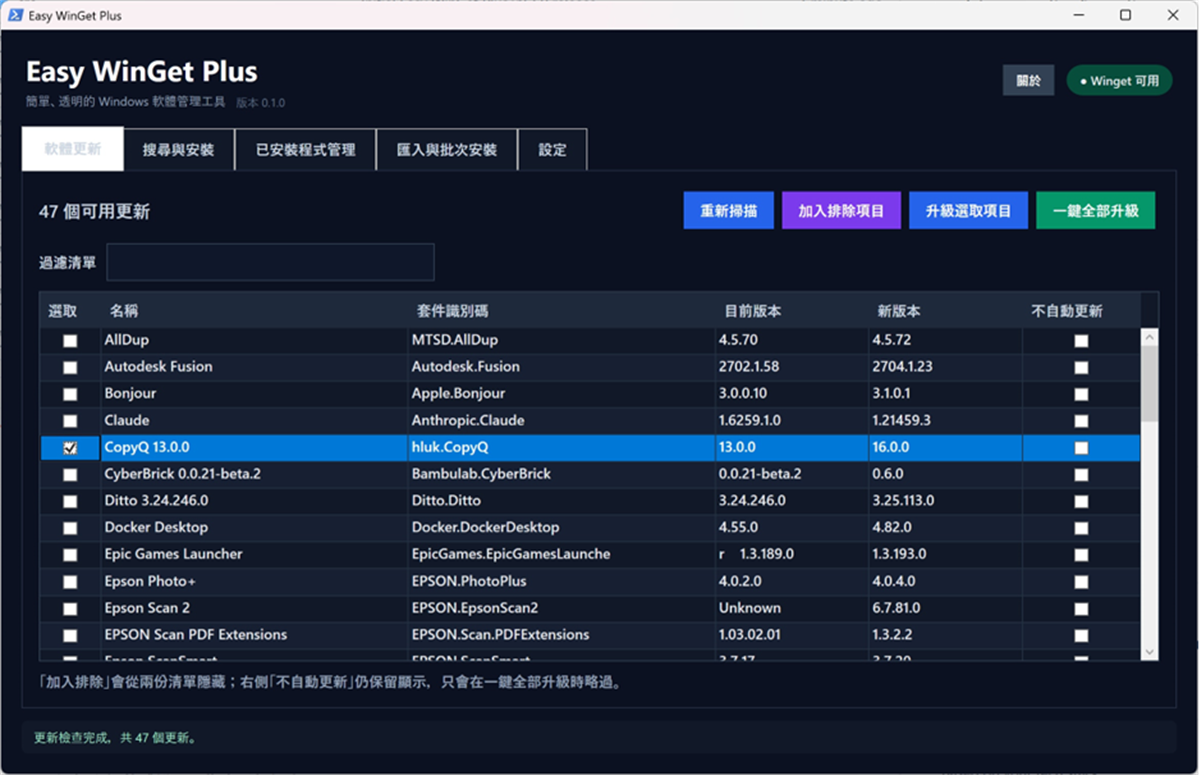
圖 1|軟體更新:集中查看版本、勾選升級,也能設定自動更新例外。
- 手動更新:勾選需要的程式後逐一升級。
- 全部升級:一次處理所有允許自動更新的項目。
- 不自動更新:程式仍會留在清單中,也能手動更新;只有按「全部升級」時會略過。
- 排除並隱藏:項目日後不再出現在更新與已安裝程式清單,可到設定頁一次清除排除。
「不自動更新」只是跳過一鍵全部升級;「排除並隱藏」則會讓項目從兩份管理清單消失。
切換到「搜尋與安裝」,輸入關鍵字就能查詢 Winget 軟體來源。選擇結果後會顯示名稱、套件識別碼與簡單說明,再決定是否安裝。
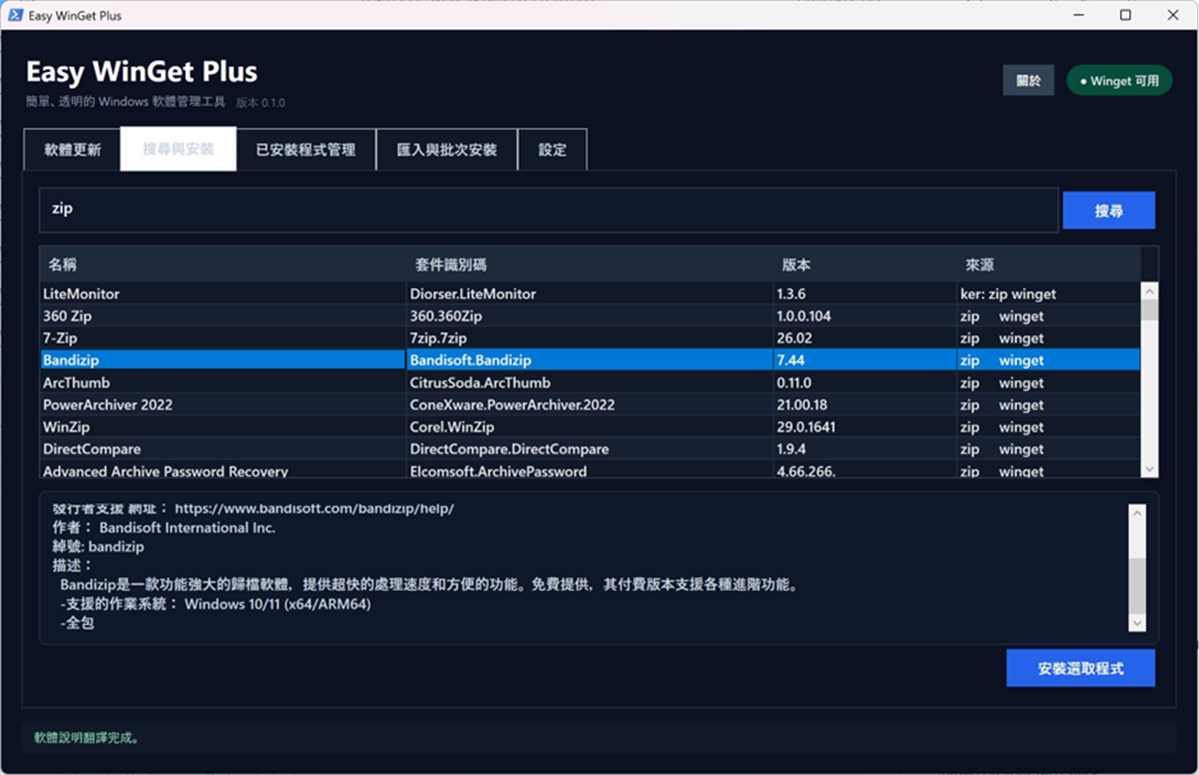
圖 2|搜尋與安裝:用關鍵字找軟體,說明可翻譯成指定語言。
- 輸入軟體名稱或關鍵字並開始搜尋。
- 從結果中選擇正確的軟體與套件識別碼。
- 閱讀原始說明,或啟用翻譯查看指定語言版本。
- 按下安裝,等待狀態列顯示完成結果。
翻譯提醒 只有開啟說明翻譯時,最多 450 個字元的軟體說明才會傳送到 MyMemory 公開翻譯服務。
「已安裝程式管理」會列出 Winget 能辨識的軟體。清單上方提供關鍵字過濾
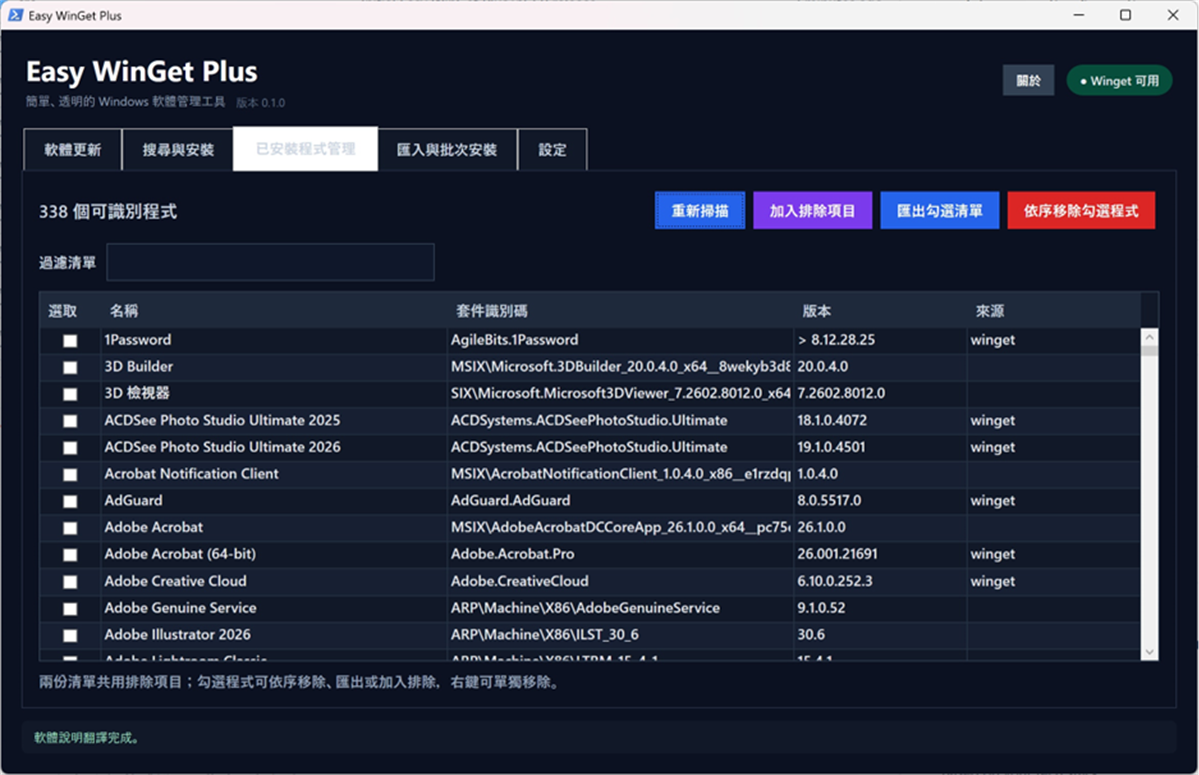
圖 3|已安裝程式管理:過濾、勾選、匯出或循序移除。
- 勾選多個項目後,可按照順序一個個移除。
- 在項目上按滑鼠右鍵,可單獨移除此程式。
- 可把不想管理的程式加入共用排除清單。
- 勾選常用程式後,可匯出成日後重裝用的安裝清單。
安全確認 移除與升級工作仍由 Winget 執行;操作前請再次確認套件名稱與識別碼,避免選錯相似名稱的項目。
換新電腦時,最實用的功能之一就是安裝清單備份。你可以先在舊電腦的「已安裝程式管理」勾選需要的軟體並匯出,再到新電腦匯入清單。
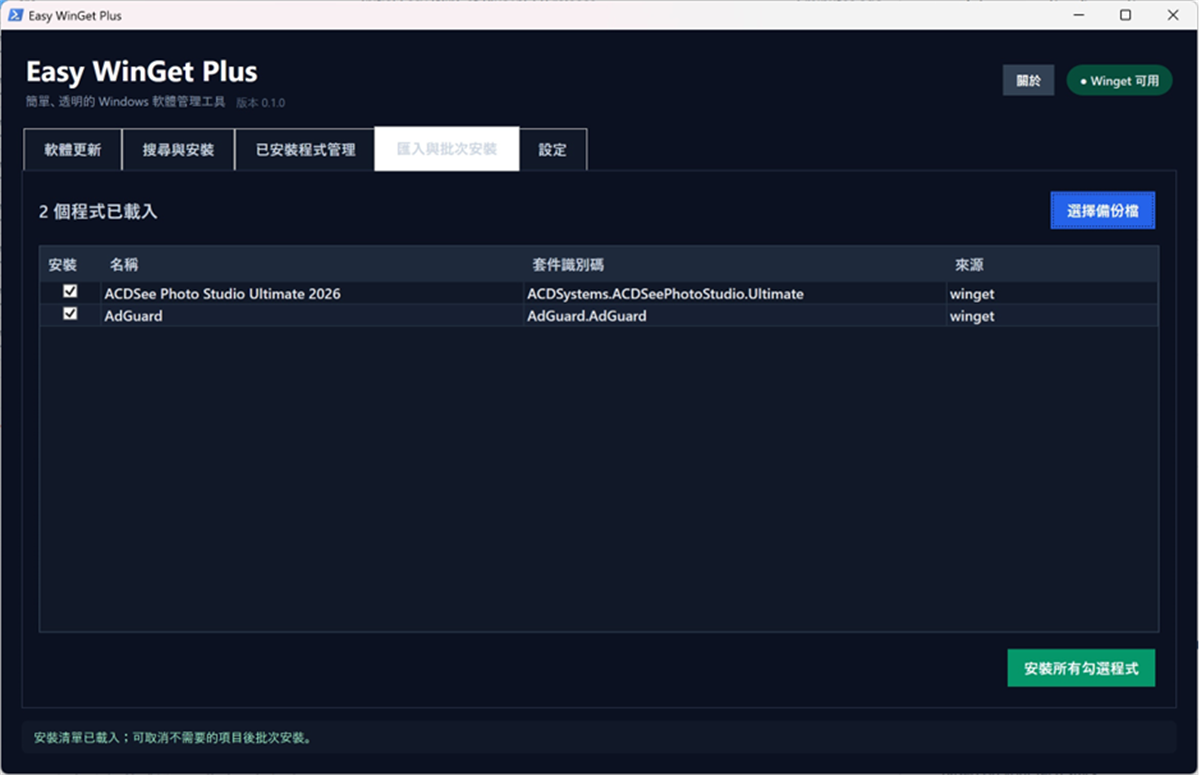
圖 4|匯入與批次安裝:載入備份後,確認清單再依序安裝。
- 舊電腦:勾選想保留的軟體並匯出安裝清單。
- 新電腦:開啟 Easy WinGet Plus 並匯入備份檔。
- 檢查清單,取消目前不需要安裝的項目。
- 開始批次安裝,程式會依序處理每個套件。
隱私設計 匯出的清單只包含套件識別碼、名稱與來源,不會包含 Windows 帳號或電腦識別資訊。
Easy WinGet Plus 採可攜式設計,設定檔會放在執行檔旁邊。把整個資料夾複製到隨身碟或另一台電腦,介面語言、翻譯語言、靜默模式與排除清單都能一起帶走。
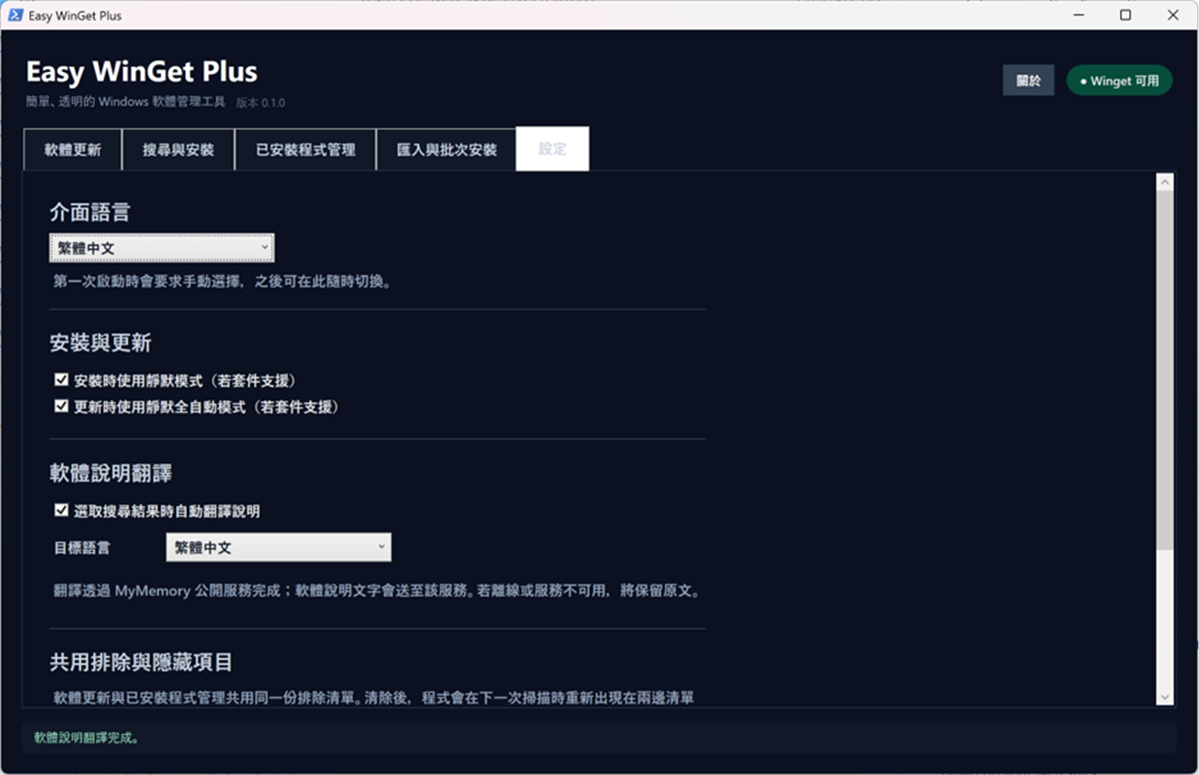
圖 5|設定:調整語言、靜默模式、翻譯功能與排除清單。
- 介面支援繁體中文與 English,第一次啟動時手動選擇。
- 可指定軟體說明翻譯的目標語言。
- 可選擇靜默安裝與靜默更新,減少安裝視窗干擾。
- 可一鍵清除所有排除隱藏設定,讓項目重新出現在清單。
設定檔名稱為 EasyWinGetPlus.settings.json 。由於它可能包含你的個人偏好與清單狀態,分享程式時可只分享執行檔,或先檢查是否需要一併提供設定檔。
第一次使用,只要五個步驟
- 前往 Easy WinGet Plus 的 GitHub Releases 頁面。
- 下載 EasyWinGetPlus.exe,放在具有寫入權限的資料夾。
- 雙擊執行,第一次啟動時選擇繁體中文或 English 。
- 等待軟體更新頁完成第一次背景掃描。
- 先到設定頁確認靜默模式、翻譯語言與排除項目,再開始安裝或更新。
下載位置 github.com/ahui3c/EasyWinGetPlus/releases
執行前先知道
- 系統需求:Windows 10 1809 或更新版本,或 Windows 11 。
- 需要 Microsoft App Installer 提供的 winget.exe;Windows 11 通常已內建。
- 執行檔目前未使用商業程式碼簽章,Windows SmartScreen 可能顯示未知發行者。請確認下載來源是官方 GitHub 儲存庫。
- 程式只能管理 Winget 可以辨識或支援的套件,少數軟體仍可能需要使用自己的安裝與更新工具。
免費、無廣告,也開放原始碼
Easy WinGet Plus 完全免費、沒有廣告,原始碼公開在 GitHub,並採用 MIT License 。使用者可以查看程式如何運作;開發者也能依授權條款使用、修改與散布。
專案首頁 github.com/ahui3c/EasyWinGetPlus
Winget 本身很強大,但命令列讓許多人望而卻步。 Easy WinGet Plus 沒有改變 Winget 的核心,而是把常用功能整理成容易理解的頁面、清單、勾選框與進度提示。
如果你希望少開幾個下載網站、快速掌握電腦上的可用更新,或在新電腦一次裝回常用軟體,這套免費工具值得放進自己的 Windows 工具箱。
文章重點 免費、無廣告、開源;免安裝可攜;支援繁中與英文;集中處理 Winget 的搜尋、安裝、更新、移除與清單備份。
延伸閱讀
- 綁約還是買空機?iPhone 18 Pro / Pro Max / iPhone Duo 中華 / 遠傳 / 台哥大 5G 資費全彙整,與 iPhone 17 比較試算懶人包
- Anker 整合五大品牌 AI 螢幕充電器登場 智慧辨識 iPhone 機型、動態調整充電功率 螢幕即時掌握功率、溫度與電量 A121D 45W 螢幕充電器主打護機模式 四大通路同步推出換機季優惠
- 三星 P9 、 P7 移動固態硬碟登台 USB4 高速傳輸再升級 P9 最高 4,000 MB/s 、提供 8TB 大容量,支援 12K 影片直接錄製;P7 則兼顧高速傳輸與多裝置相容性
- 台灣大 iPhone 18 Pro 系列首波預約年增近 2 倍 勃根地紅人氣最旺
- 《漫威金鋼狼》9 月 15 日登上 PS5 三創限定快閃活動 9 月 11 日開跑 巨型「爪痕崔斯克貨櫃」現身三創 重現羅根激戰場景