設定 Mario Run 超級瑪利歐酷跑 可愛頭像教學!不用 WII/3DS 也行
任天堂在智慧手機上的首款 Mario 手遊大作 馬力歐來了!現在就可以免費下載 iPhone 版本 Mario 馬力歐! 大家玩了沒?不過頭像部份是不是還在用內建的有點遺憾?當然這頭像也是使用任天堂自家的 MII 頭像系統與帳號互相連動,不過像阿輝現在家裡沒 WII 也沒 3DS / NDS 等設備,那要怎麼設定呢?

阿輝現在就來教大家!不過還是有前提,其實官方在之前也有推出手機用的 MII 應用軟體 miitomo(iOS 與 Android 都有支援),不過… 就是這個不過,猜到了嗎?台灣沒開放也不能用,當然阿輝還是找到解法不然這篇在說啥?
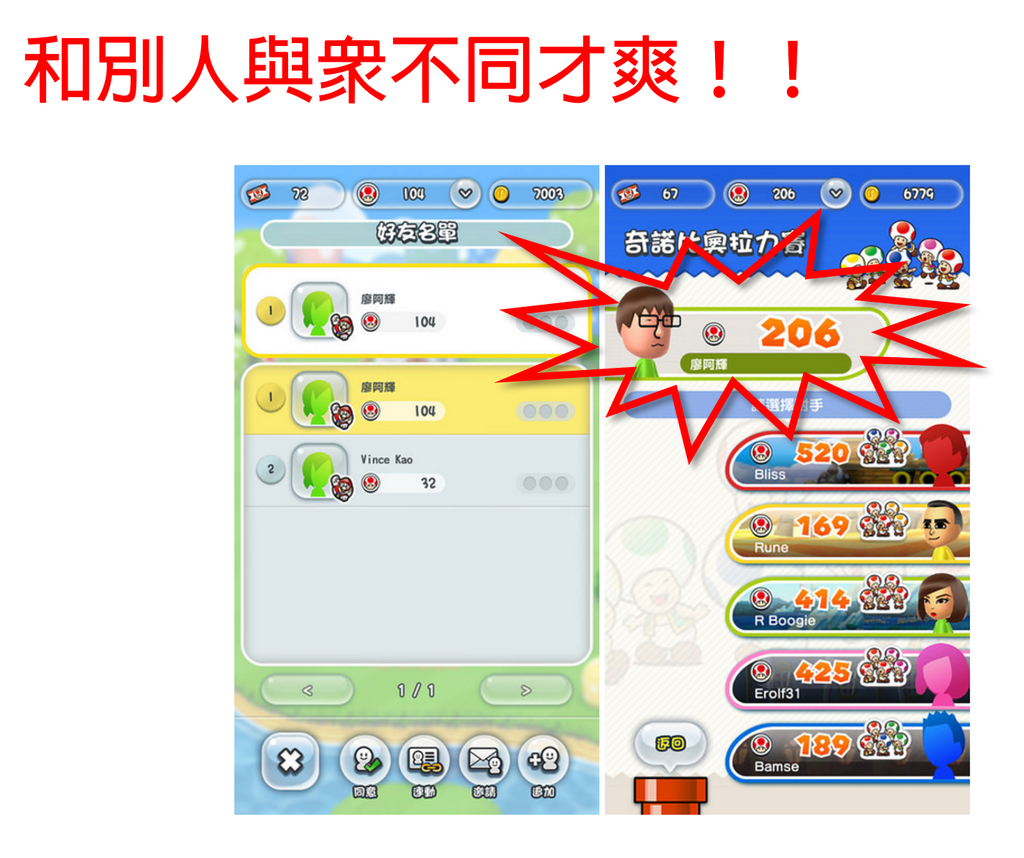
不過注意這篇還是需要一隻 Android 手機或是平板來使用,只用 iPhone 的話目前還是需要切換到日本帳號到日本軟體商店下載,考慮方便性找一隻 Android 設備來直接安裝程式進行是比較簡單的方法 (也可以請朋友幫忙做)
步驟一:更改帳號區域
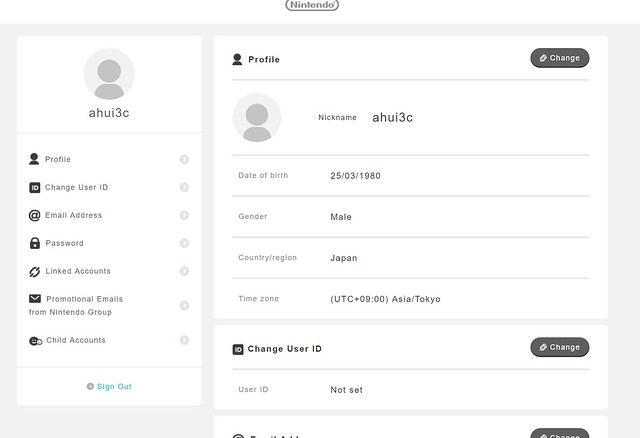
到任天堂帳號 Nintendo Account 網站登入你的帳號 https://accounts.nintendo.com/
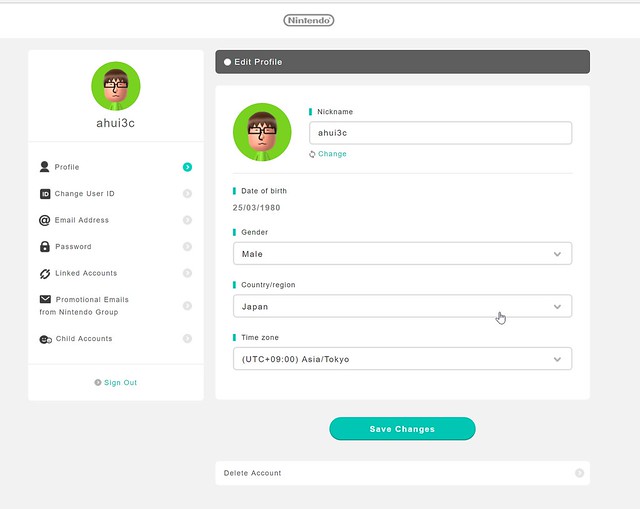
更改區域成 JAPAM (日本),如果照習慣選 TAIWAN 後續會不給使用,除非等台灣區開啟
步驟二:下載與安裝 miimoto (Android 版)
因為 miimoto 也是有限制國家,因次在台灣商店是無法搜尋與下載安裝的,因此 Android 設備請直接下載這個 miimoto apk 程式檔案下來安裝,注意之前沒安裝過的話可能要開啟系統安全設定中的『允許來源程式』選項。
miimoto 下載點(擇一下載即可):
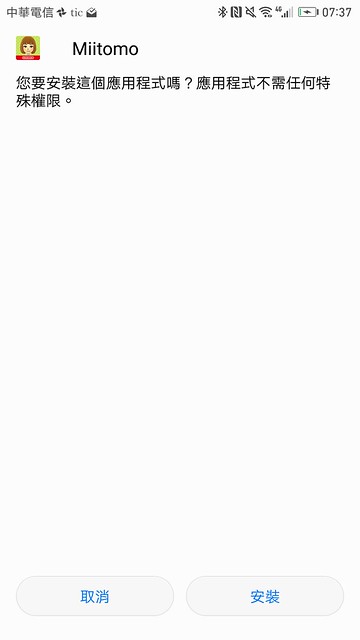
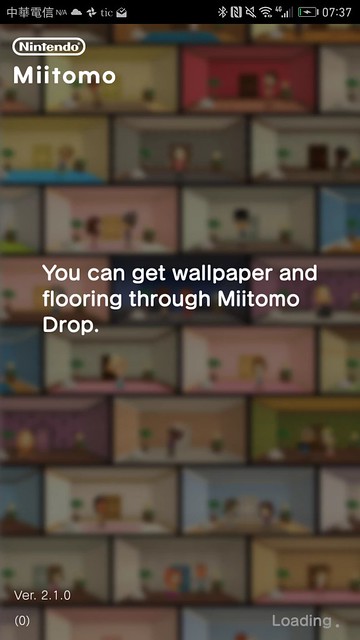
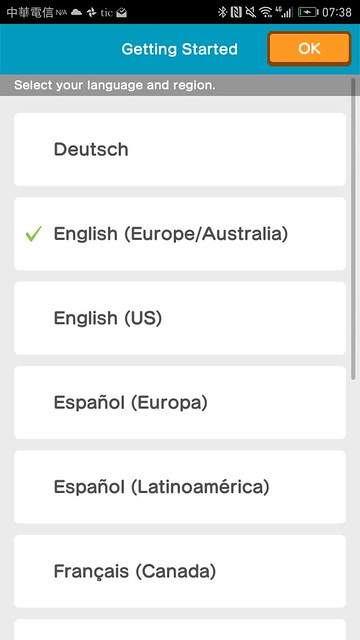
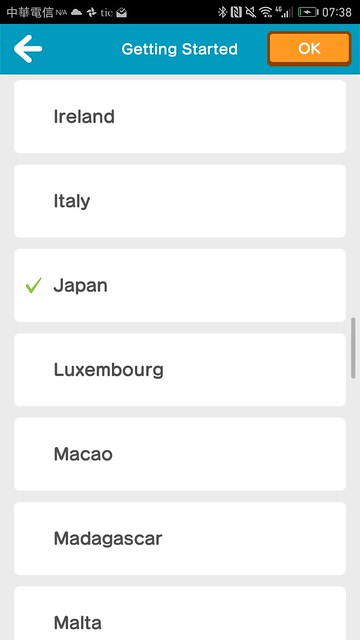
安裝完成之後執行,一開始請選擇語言 English,地區國家請選擇 JAPAN
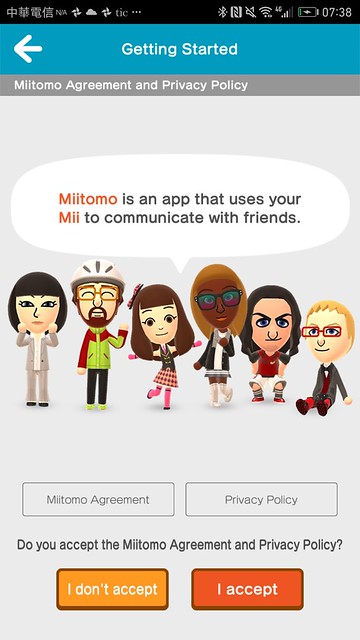
問你是否同意使用條約,選紅色的 I accept 我接受
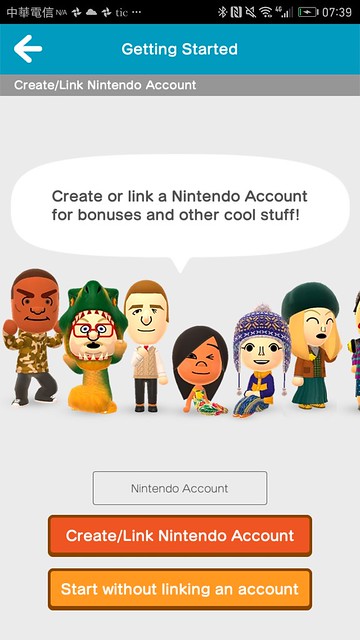
選擇用任天堂帳號 Nintendo Account 來建立 Mii
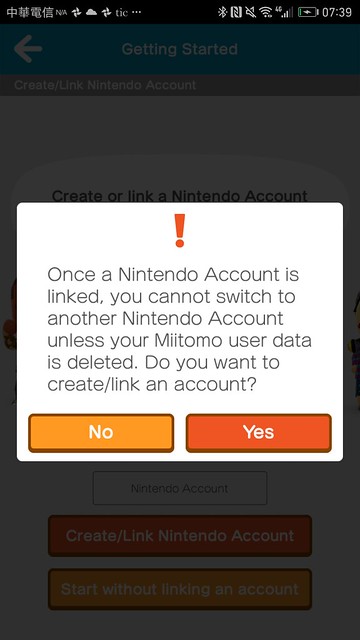
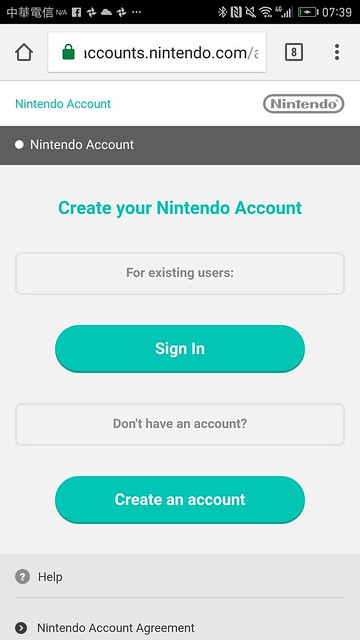
選擇上面綠色字樣的 Creat your Nintendo Account
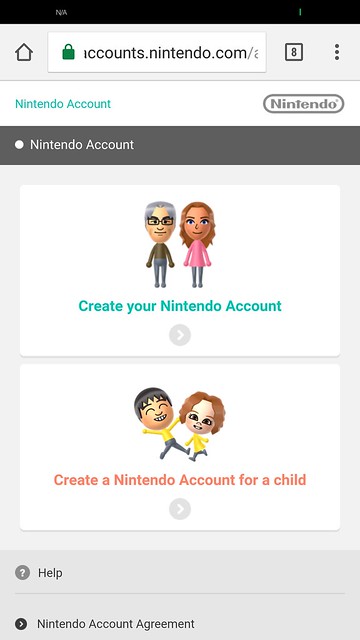
選擇使用已經存在的帳號來登入,按 [Sign In 按鈕]
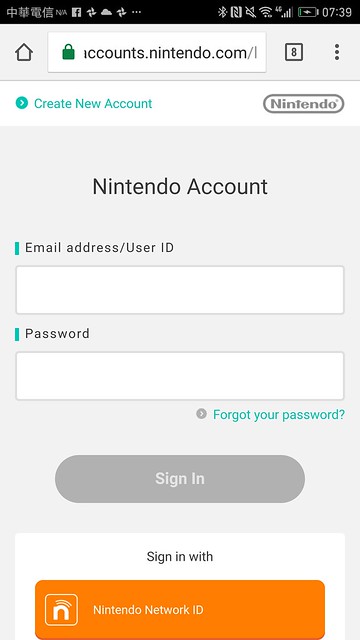
然後登入你的 Nintendo Account 帳號,登入成功的話應該會看到你的帳號被列出來,選擇按下 Use this accoiunt 按鈕
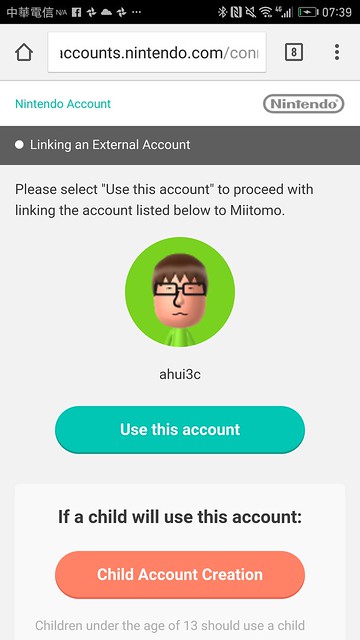
連線成功
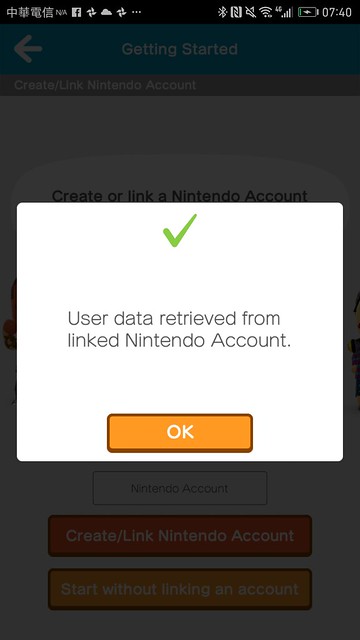
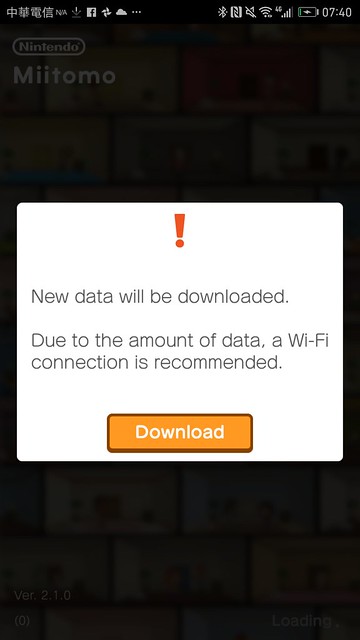
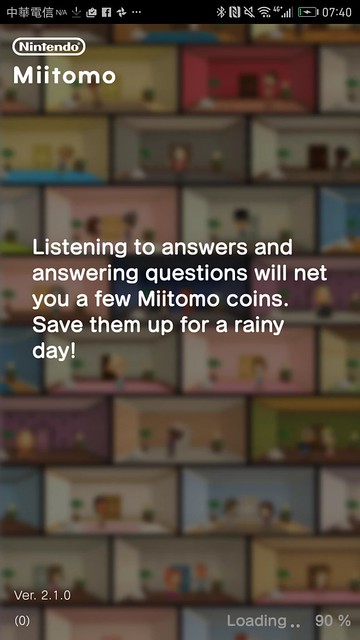
接著會下載資料,耐心等待完成
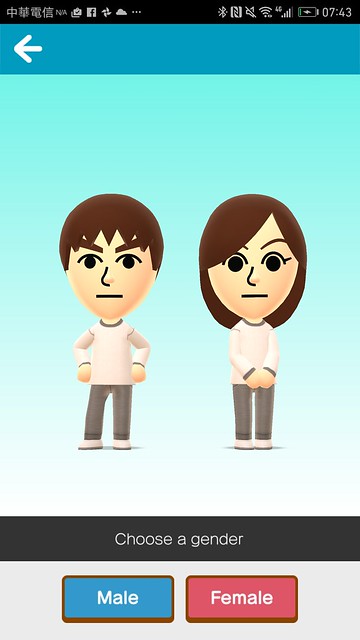
然後就可以建立自己的 mii 虛擬形象了
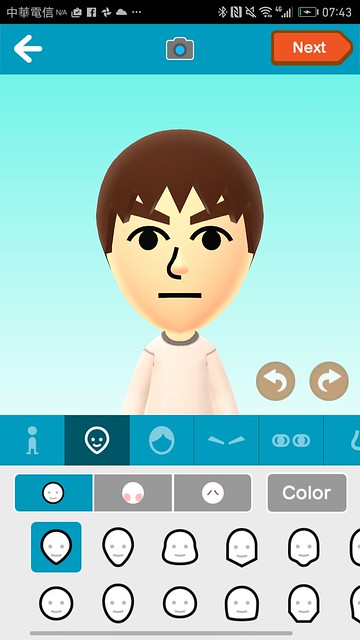
也可以利用相機功能自動幫你建立相似的臉孔,阿輝是覺得挺好用的
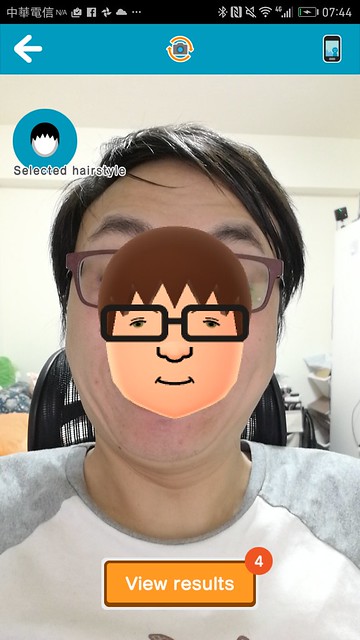
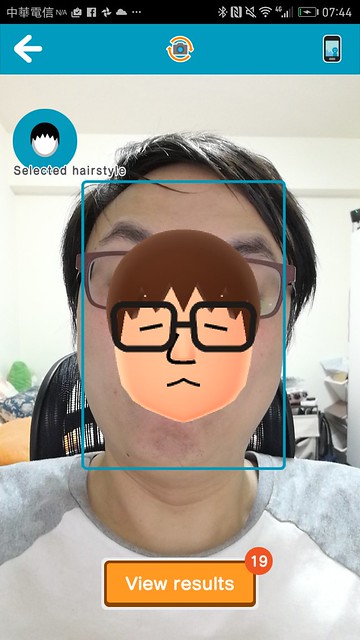
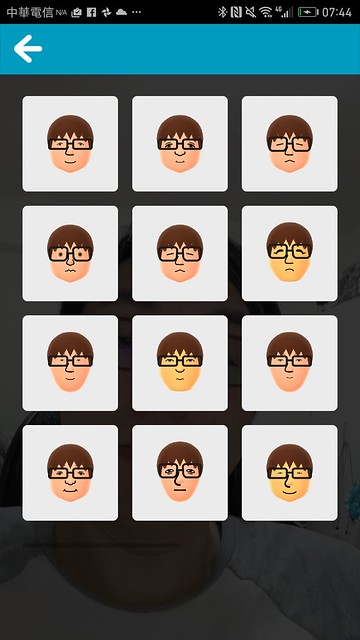
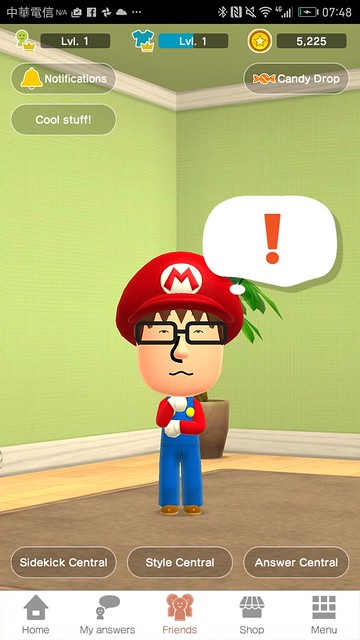
建立完成後回到馬力歐程式,到設定中應該就可以看到新建立完成的頭像了!
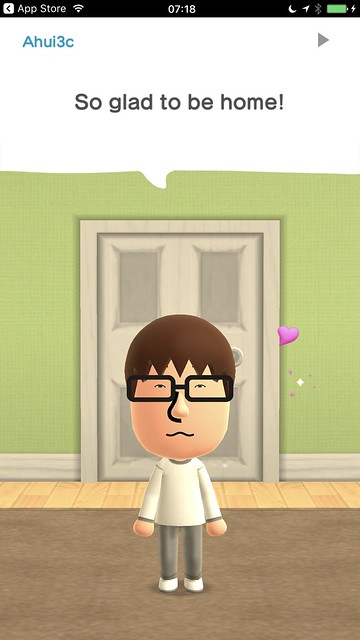
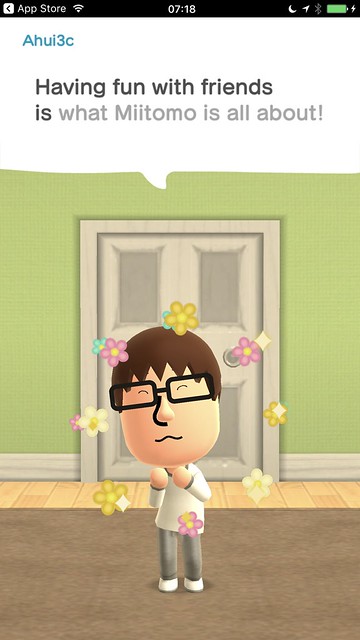
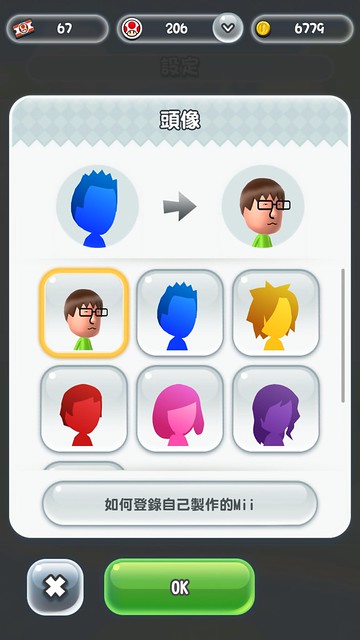
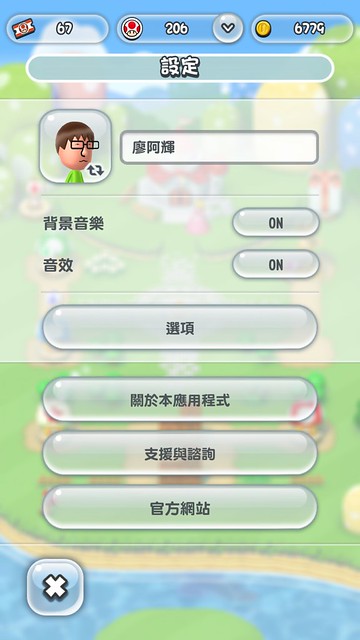
miimote 其實類似任天堂官方的社群軟體,大家也可以玩看看,不過如果只是要換馬力歐頭像,那這樣就算是完成收工了!
 |
關於阿輝 阿輝目前是自由撰稿工作者 + 全職攝影師 + 社群網站經營,本身 IT 與資訊背景經驗約 10 年,也有在平面與網路媒體撰稿,文章撰寫著重技術內容為主,並以專業等級產品拍攝撰文,目前也是 TVBS 、非凡等資訊新聞節目常在的 3C 產品來賓,也常常在新聞中出現。 馬上就按讚!加入關注『3C 達人廖阿輝』粉絲團!您的訂閱與按個讚,都是鼓勵阿輝繼續寫文拍照的動力唷!
|
延伸閱讀
- Anker 整合五大品牌 AI 螢幕充電器登場 智慧辨識 iPhone 機型、動態調整充電功率 螢幕即時掌握功率、溫度與電量 A121D 45W 螢幕充電器主打護機模式 四大通路同步推出換機季優惠
- 三星 P9 、 P7 移動固態硬碟登台 USB4 高速傳輸再升級 P9 最高 4,000 MB/s 、提供 8TB 大容量,支援 12K 影片直接錄製;P7 則兼顧高速傳輸與多裝置相容性
- 台灣大 iPhone 18 Pro 系列首波預約年增近 2 倍 勃根地紅人氣最旺
- 《漫威金鋼狼》9 月 15 日登上 PS5 三創限定快閃活動 9 月 11 日開跑 巨型「爪痕崔斯克貨櫃」現身三創 重現羅根激戰場景
- HODA iPhone 18 Pro 防護配件影片介紹:3D 超韌晶、藍寶石鏡頭貼、晶石 Ultra 實測重點