Action Launcher
阿輝來介紹幾套有趣的 Launcher 給大家,這次也是要介紹一個以簡化超作、精簡走向的 Action Launcher,不過嚴格來說學習曲線反而有點高,或是應該說設計的走向和一般的 Launcher 有所不同。
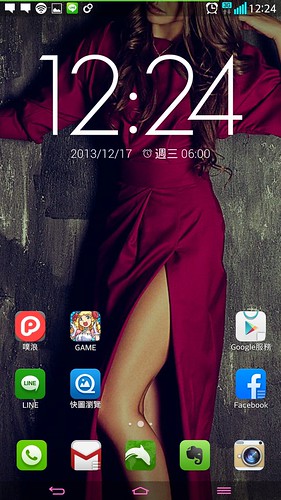
這樣單獨看抓圖大概根本看不出來差別吧!幾個特別的重點:
- QuickDrawer 和一般 Launcher 的程式抽屜不同,採側滑的選單方式
- 混和搜尋程式、聯絡人、網頁的搜尋列
- 資料夾可以做的 Cover 封面程式功能
- Shutter 程式結合 Widget 的設計
程式名稱:Action Launcher
程式費用:免費,另有 Pro 版 USD 3.99,目前特價 1.99
下載連結: Play 商店 或是搜尋 Action Launcher
QuickDrawer 快速抽屜
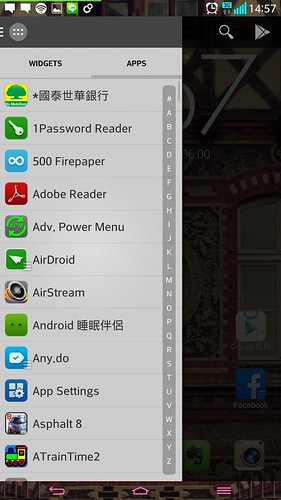
和一般程式常見的 Drawer 程式抽屜 (或是說程式集) 的方式不同,Action Launcehr 改採在桌面由左側向右滑 (或是按圖式) 可以顯示 QuickDrawer,所有的應用程式和 Widget 都會在這裡列出,也可以像是電話簿一樣用 ABCD 英文字母選擇。
所有的 App 和 Widget 會依首字由上到下排列
若按住右側滑動, 則會類似電話簿 App 般快速檢索 A 、 B 、 C … 字首的 App
Action bar 快速動作列
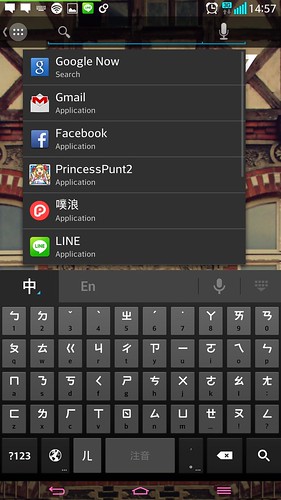
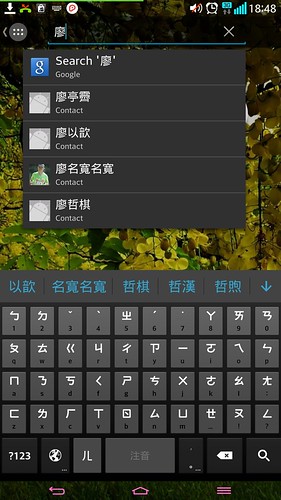
和 Google 搜尋列類似,不過這個頂端搜尋列更像是 iOS 的快速搜尋,可以直接輸入關鍵字搜尋應用程式、聯絡人、網頁搜尋
Cover 資料夾封面
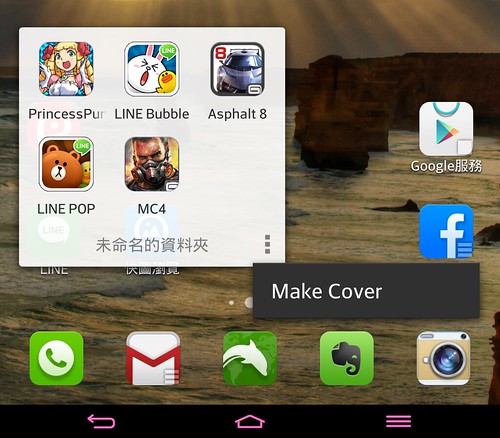
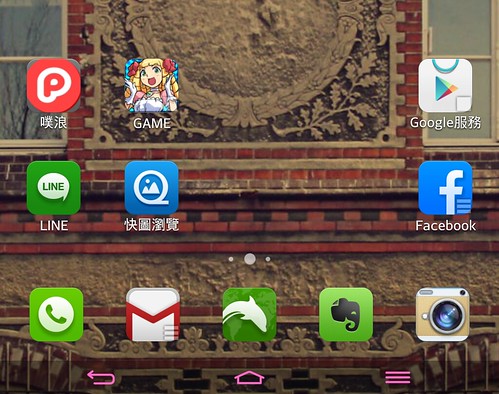
其實有點不好解釋,Action Launcher 在常見的資料夾功能上做了強化,可以將製作好的資料夾設定為 “Cover”,桌面上的圖示會變成資料夾裡面的第一個應用程式,若單擊資料夾圖示就會直接執行該應用程式,而在圖示上往下拖曳,或是雙擊圖示(可以設定)就會變回一般開啟資料夾的功能
例如阿輝設定遊戲單按執行公主踢,雙擊開啟遊戲資料夾
Shutter 百葉窗
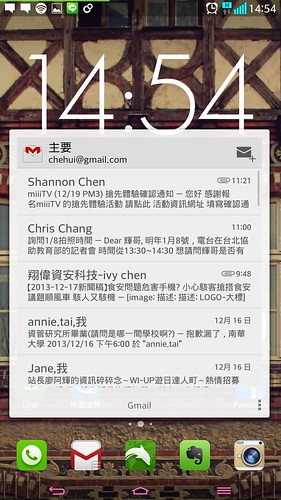
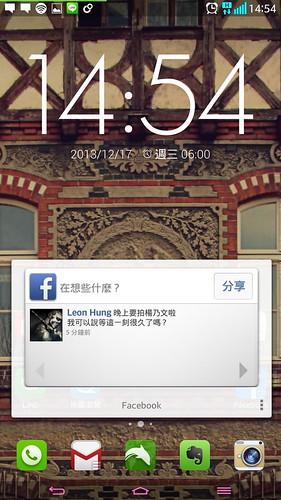
這個功能我想應該翻作『百葉窗』會比較適當,仔細觀察支援此功能的程式,圖示上都有像是小百葉窗的圖示在上面,只要滑動程式圖示,就可以可以啟動 “Shutter” 功能,例如滑動 Gmail 或是 Facebook 就會開啟對應的 Widget,就不用一定要把桌面放滿 Widget
延伸閱讀
- TP-Link Archer 8 Ultra 登場 Wi-Fi 8 旗艦路由器開放預購 19Gbps 三頻高速連線、 18 支高效能天線 導入 StabilityEngine™打造穩定次世代網路體驗
- MSI Crosshair A16 HX 魔龍姬限量版登場 星芒白電競美學融合強悍效能 AMD Ryzen 9 搭配 RTX 5070 16 吋 QHD+ 240Hz 螢幕打造沉浸式遊戲體驗
- Sony 80 週年經典產品化身限定收藏小物 集點解鎖跨世代經典回憶 8 款經典產品化身 7 大復刻紀念贈品 完成指定任務即可集點兌換
- Volvo EX90 純電旗艦正式登台 800V 架構、 254 TOPS 算力與全境安全科技 SPA2 平台打造 10% 至 80% 充電僅需 22 分鐘 四車型 295 萬元起
- HONOR Magic V6 旗艦摺疊登台 主打耐用、續航與影像全面升級 同級最大 6660mAh 電量、 6400 萬畫素潛望長焦 首月購機優惠總價最高近 6 萬元