阿輝近日工作手機換成 iPhone 使用,也陸續會和大家分析轉換 Android 到 iOS 上的一些心得與教學,今天則是也將之前改裝的 Wifi 電鎖也完全無痛移植到了 iPhone 上使用啦!甚至除了語音控制,還可以有 NFC 感應開門的應用法,利用的就是 iOS 中好用的『捷徑』功能。
注意這篇請搭配 DIY 無線 Wifi 智慧大門電鎖支援手機遙控 / Google 語音!超爽只花安裝只花 NT$140 (教學 / 購買 / 實測) 這一篇使用,是假設你硬體安裝 / 設定都已經完成的前提,再來繼續閱讀今天這一篇。

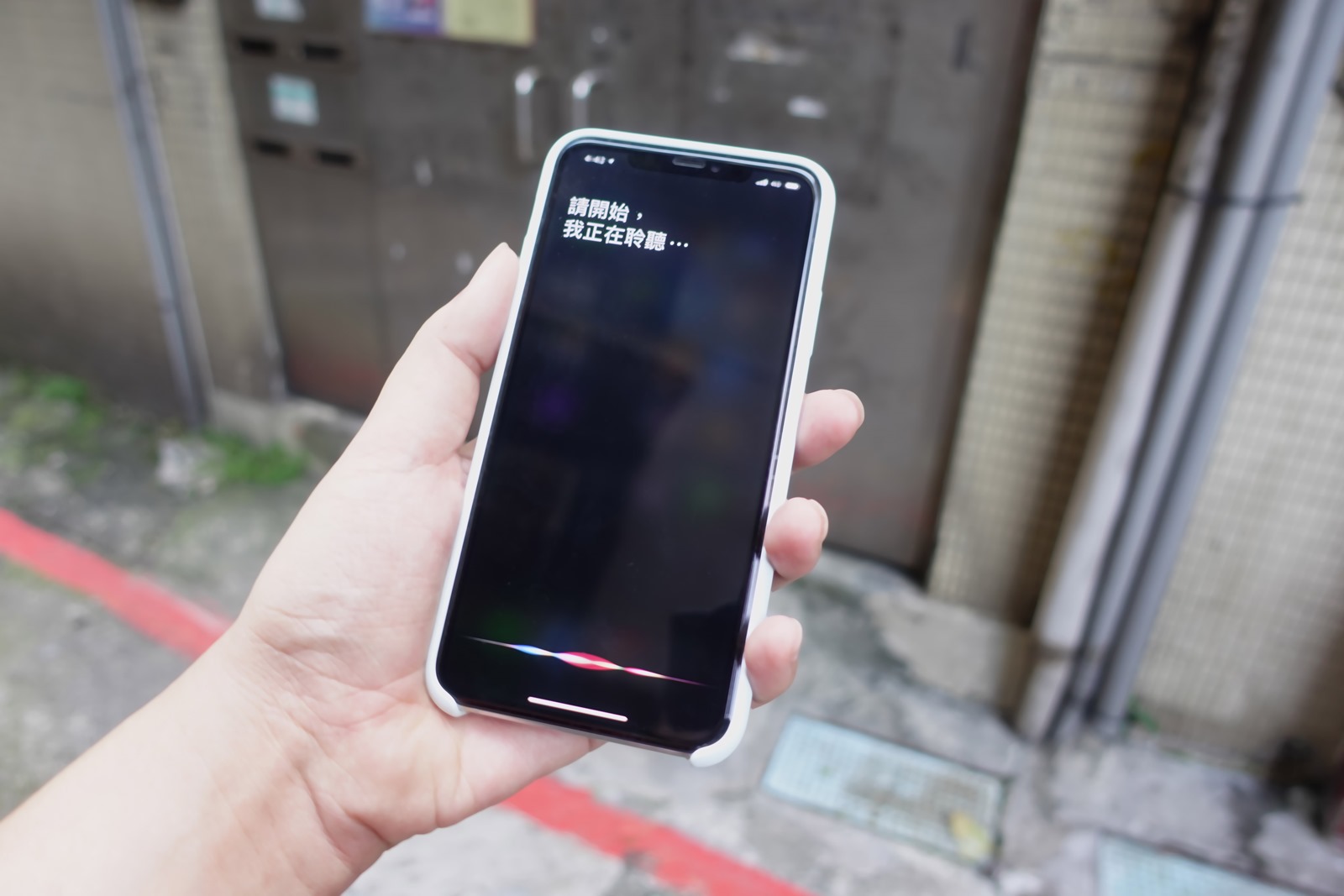
使用 Siri 整合 Google 語音控制
應該說比較可惜的是阿輝採用的 Wifi 繼電器『易微聯』儘管有提供 iOS 的 APP 應用,不過到目前為主並還不支援與 iOS 系統連動(未來也許有機會),但是有另外一個作法就是利用 Siri 去控制 Google 助理,以類似接力的作法,來實現 Siri 助理小姊姊 -> Gooogle 助理小姊姊 -> 易微連開門這樣的連動作操作。
假設易微聯已經下載並安裝設定完 Wifi 電子門鎖,還不會的話一樣請參考前一篇教學
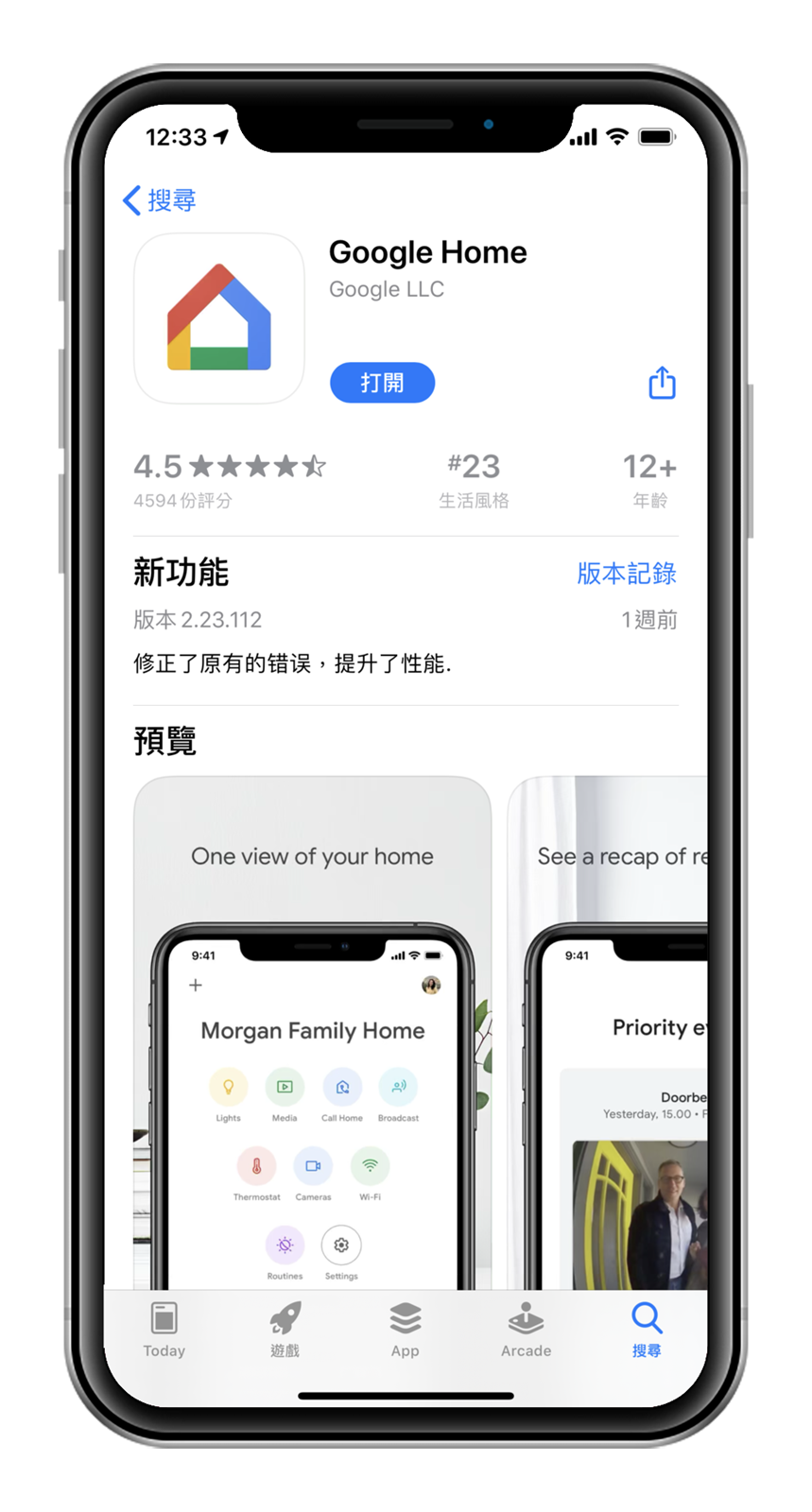
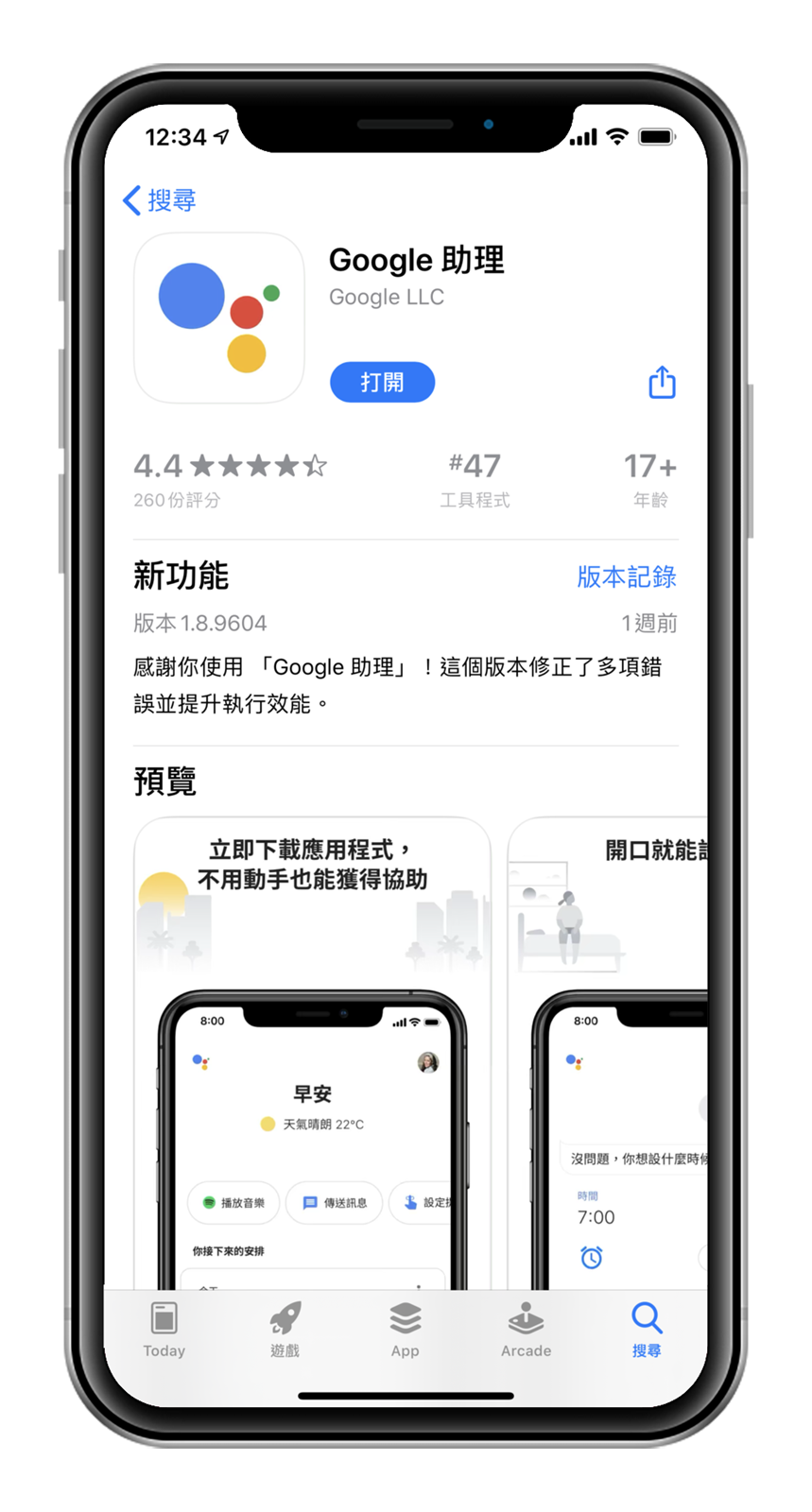
首先請在 iPhone 上安裝 Google Home 與 Google 助理 兩個 APP,並兩者登入同一組 Google 帳號
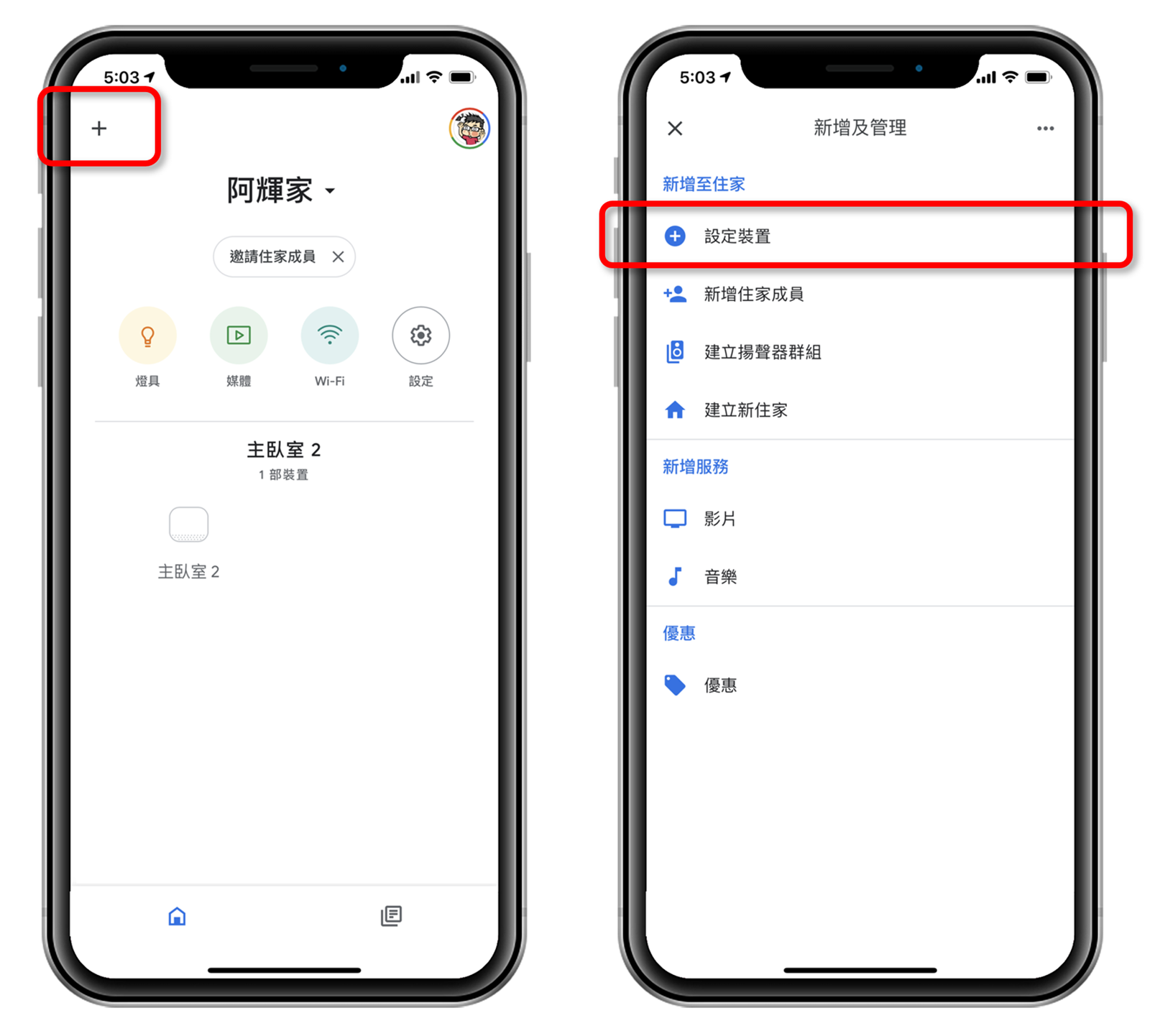
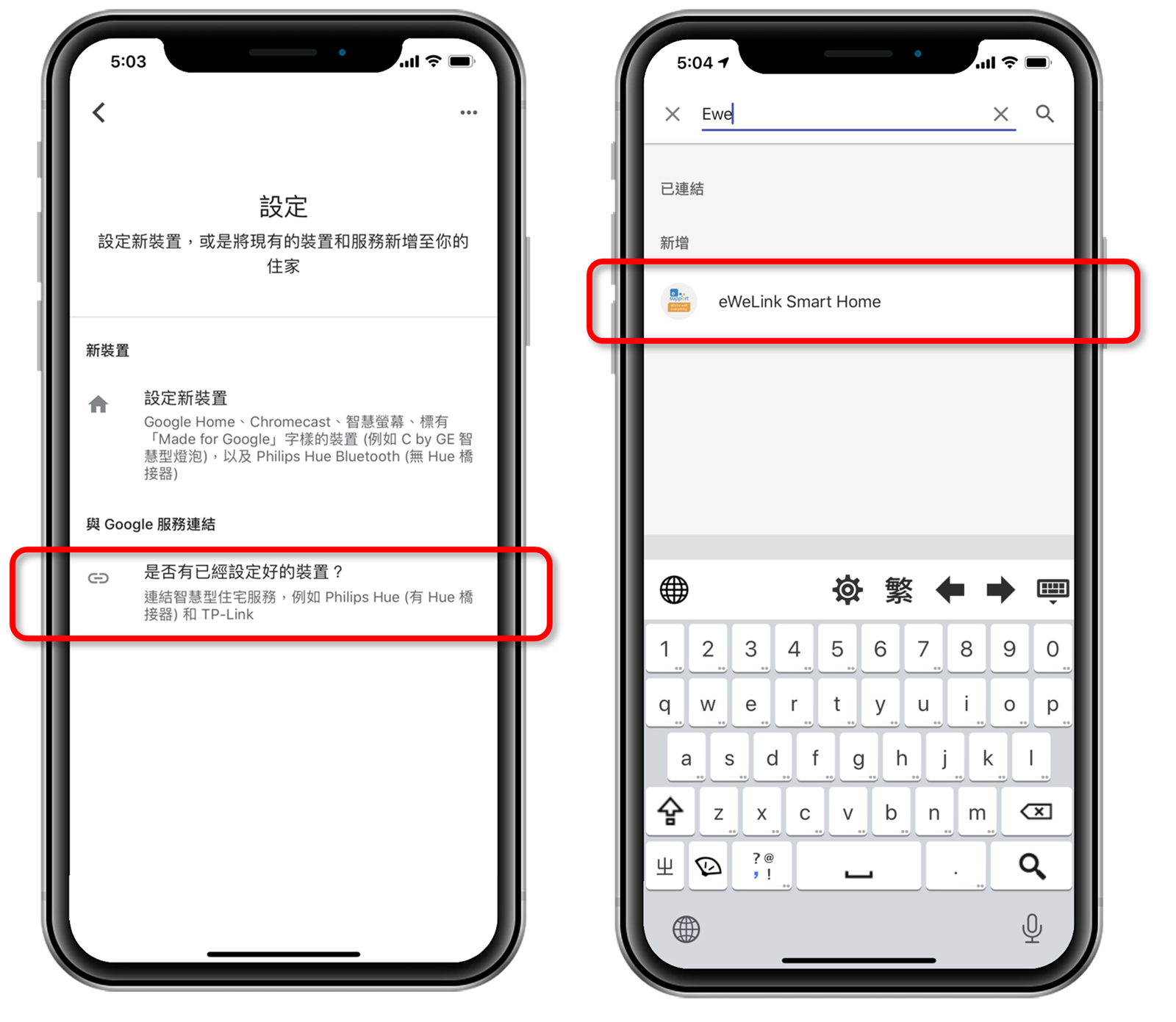
到 Google Home 中新增大門設備(之前做過的話其實可以跳過,我稍微在提一次)
增加外部連結,輸入關鍵字找到易微連服務 eWeLink
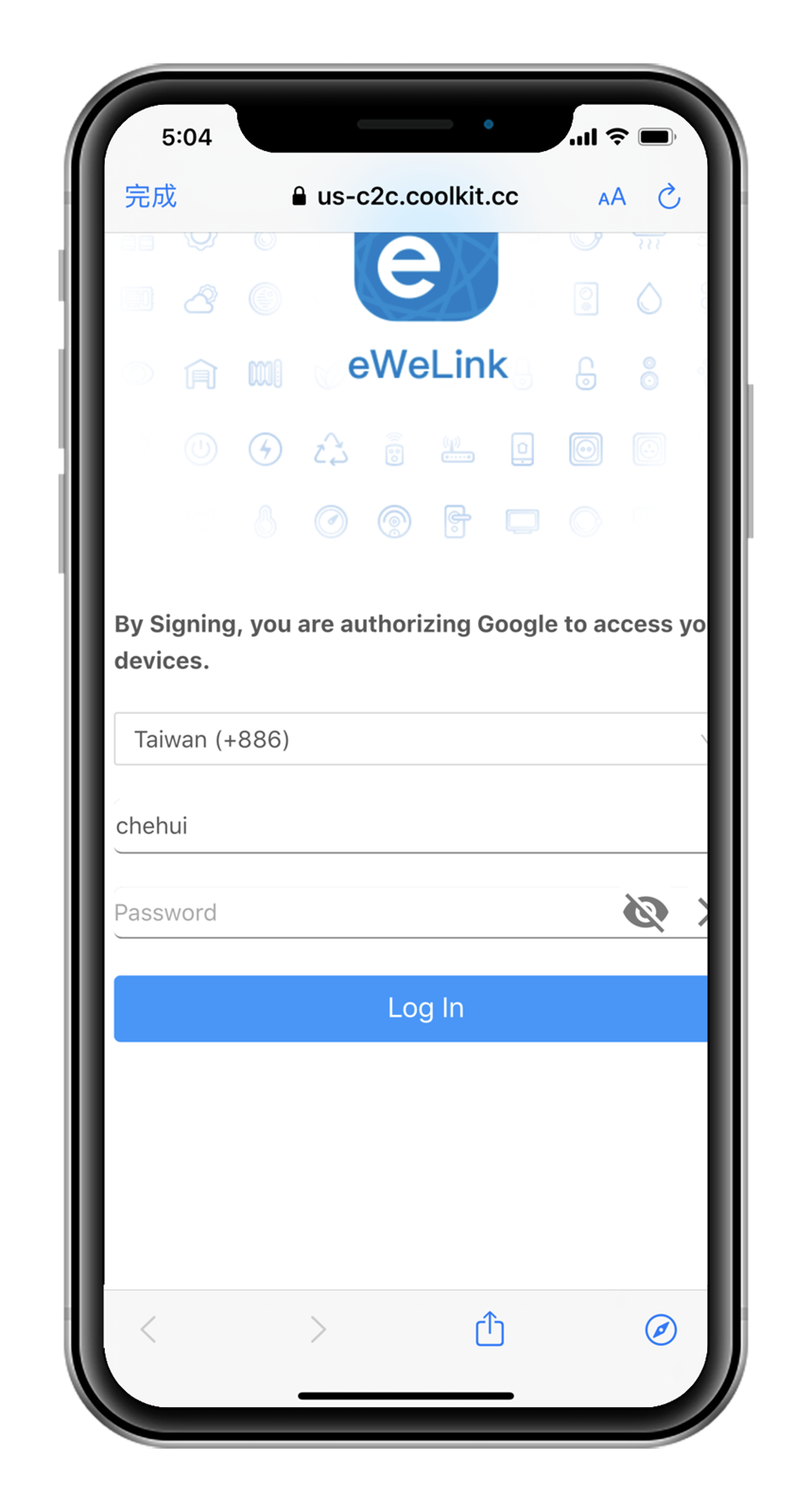
輸入帳號密碼來加入設備
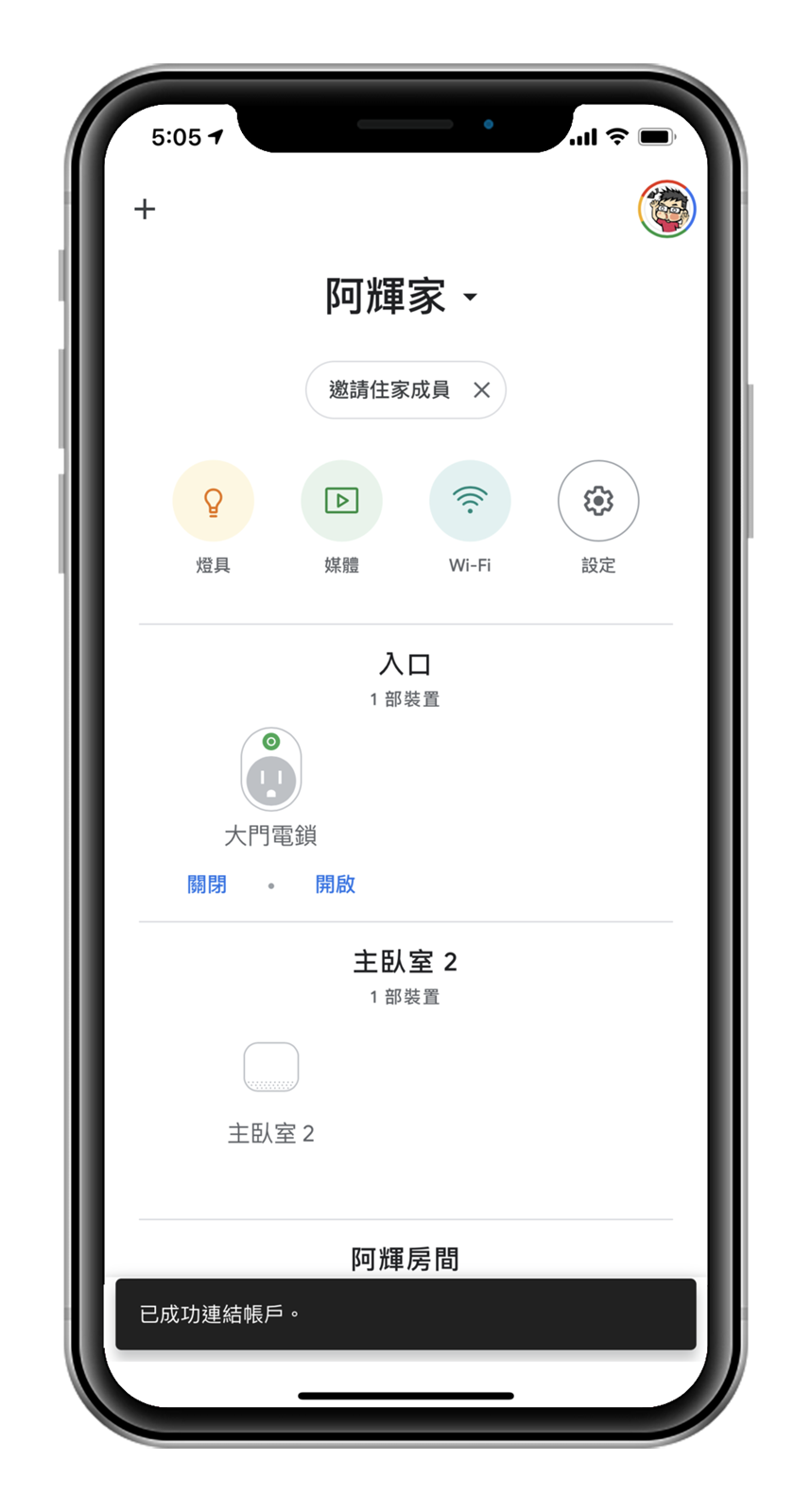
成功的話在 Google Home 就會看到易微聯中的設備名稱,阿輝取名的是大門電鎖
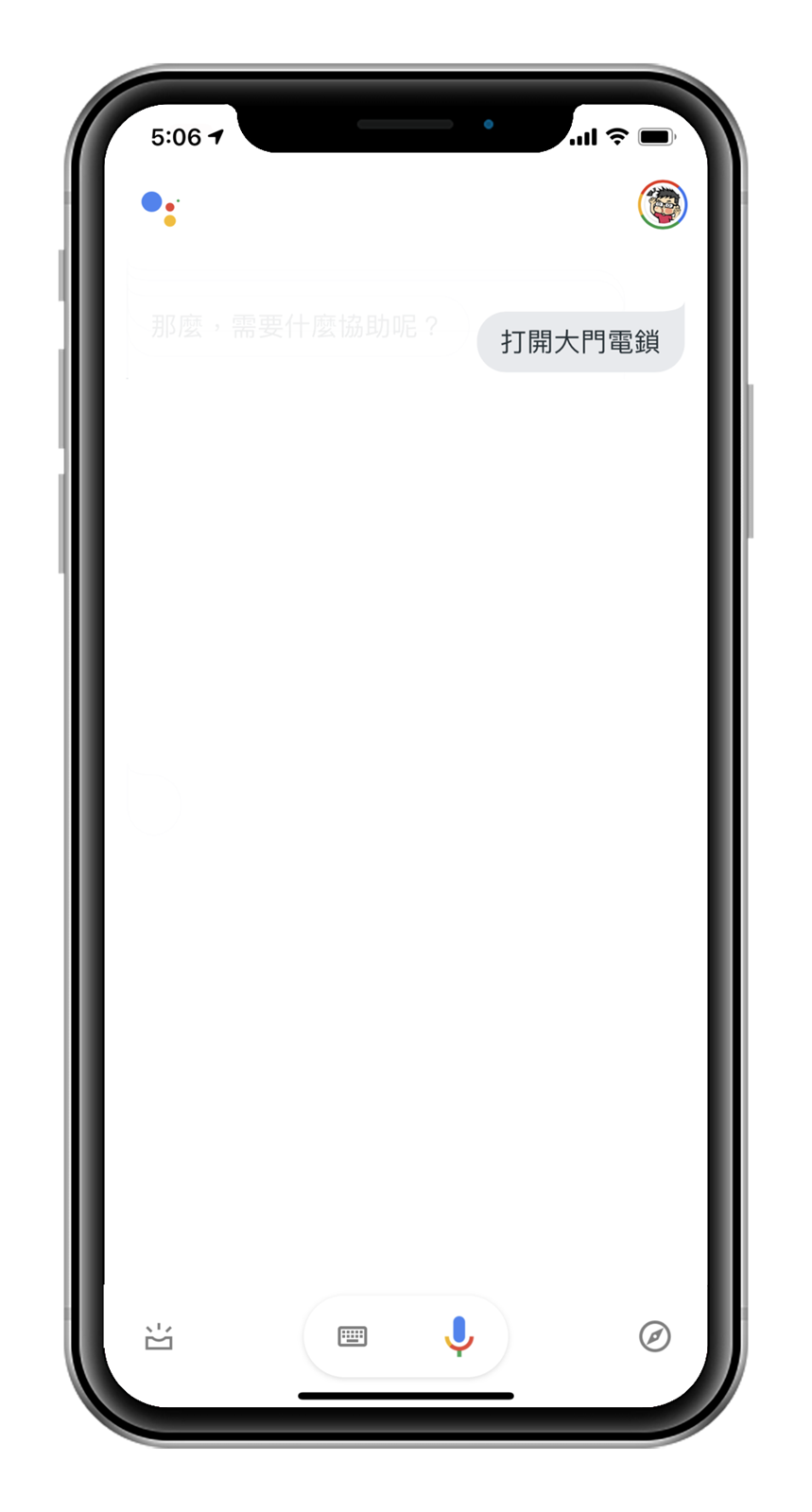
然後到 Google 語音助理中,直接語音操作一次『打開大門電鎖』,目的首先是再次測試連線狀態,再者就是方便我們待會增加進去捷徑指定
然後到 iOS 中的『捷徑』程式,點選製作捷徑
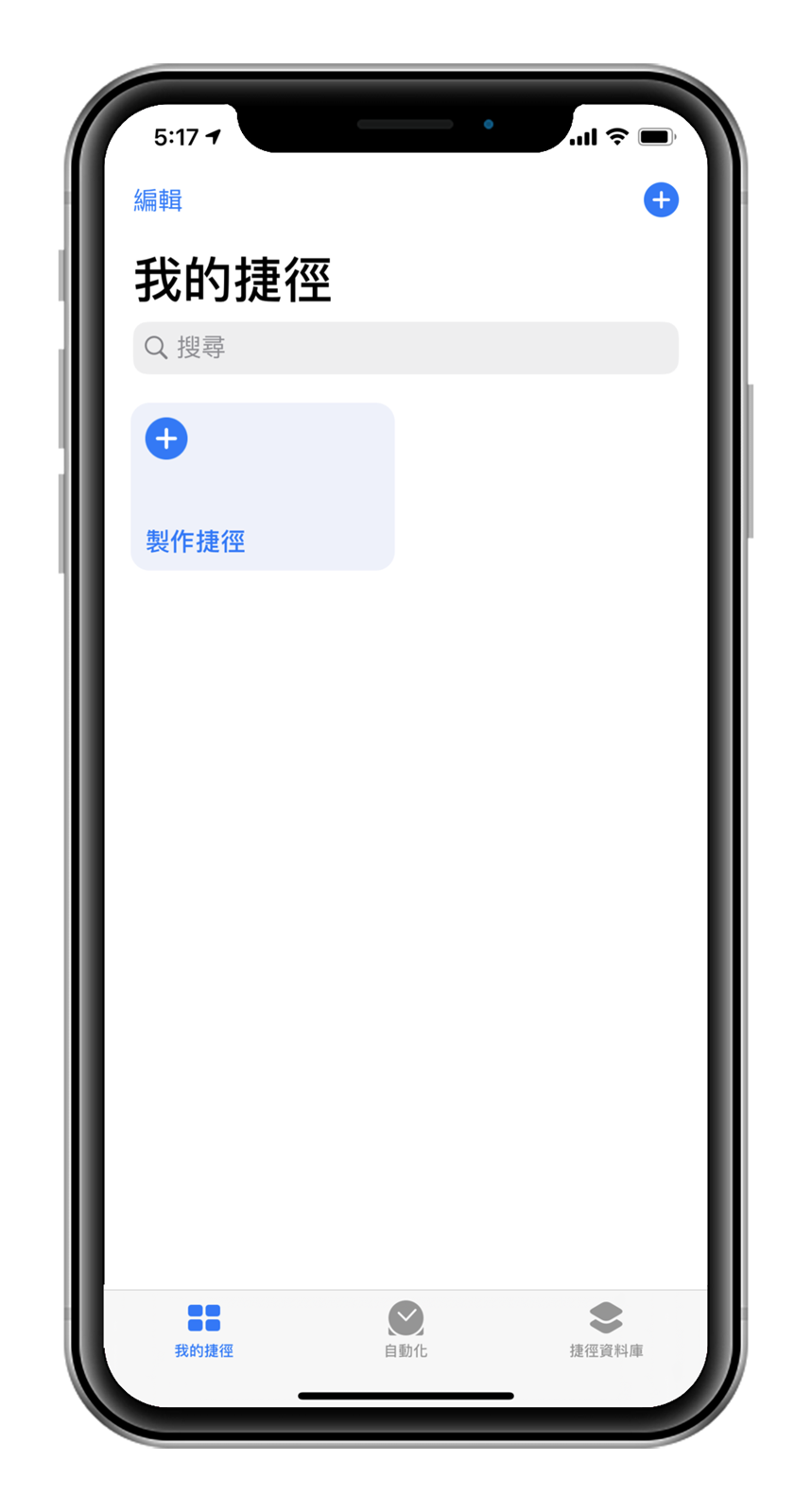
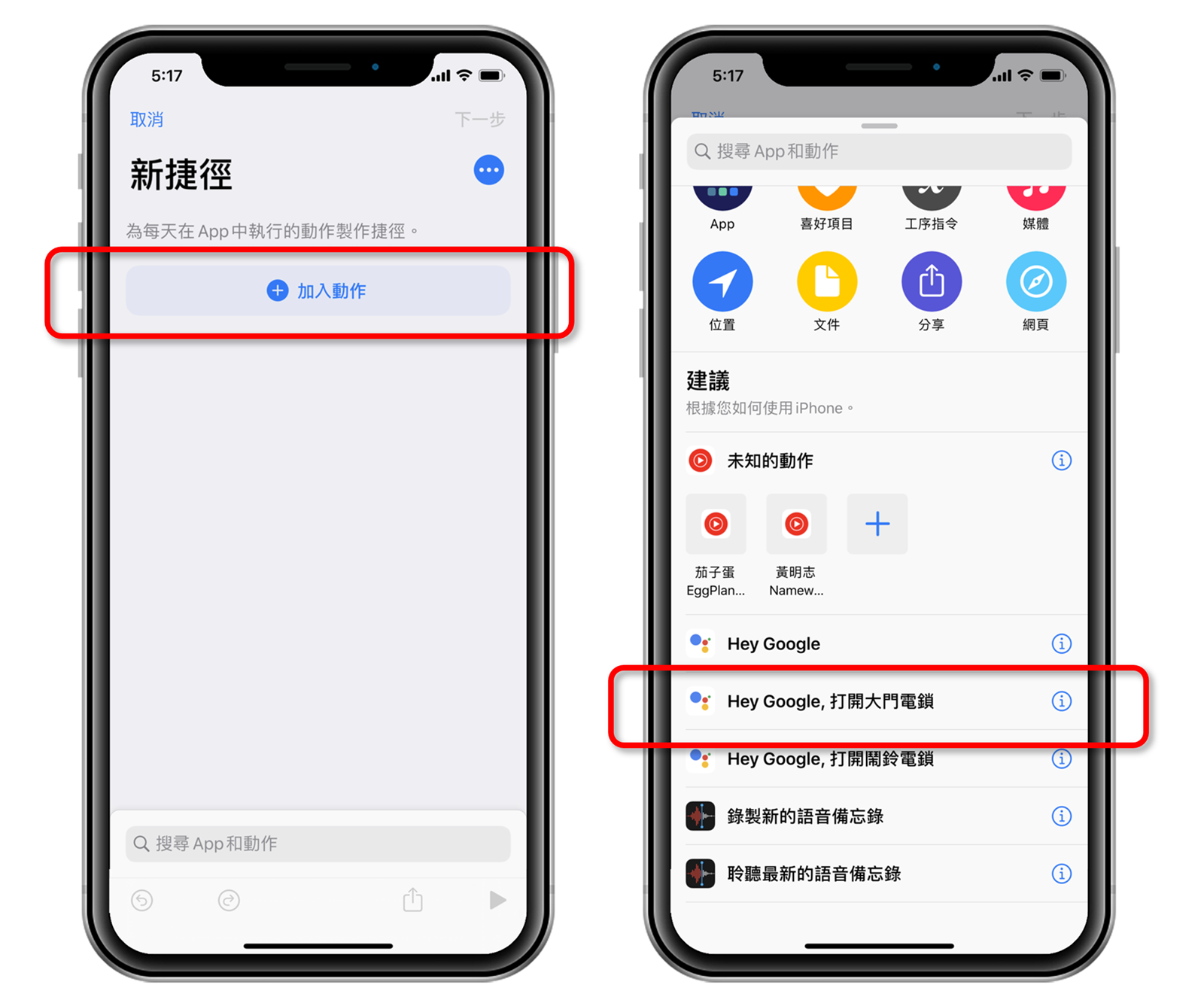
點選『加入動作』,應該可以看到 Google 助理的項目中有我們剛剛操作『打開大門電鎖』,選擇加入即可
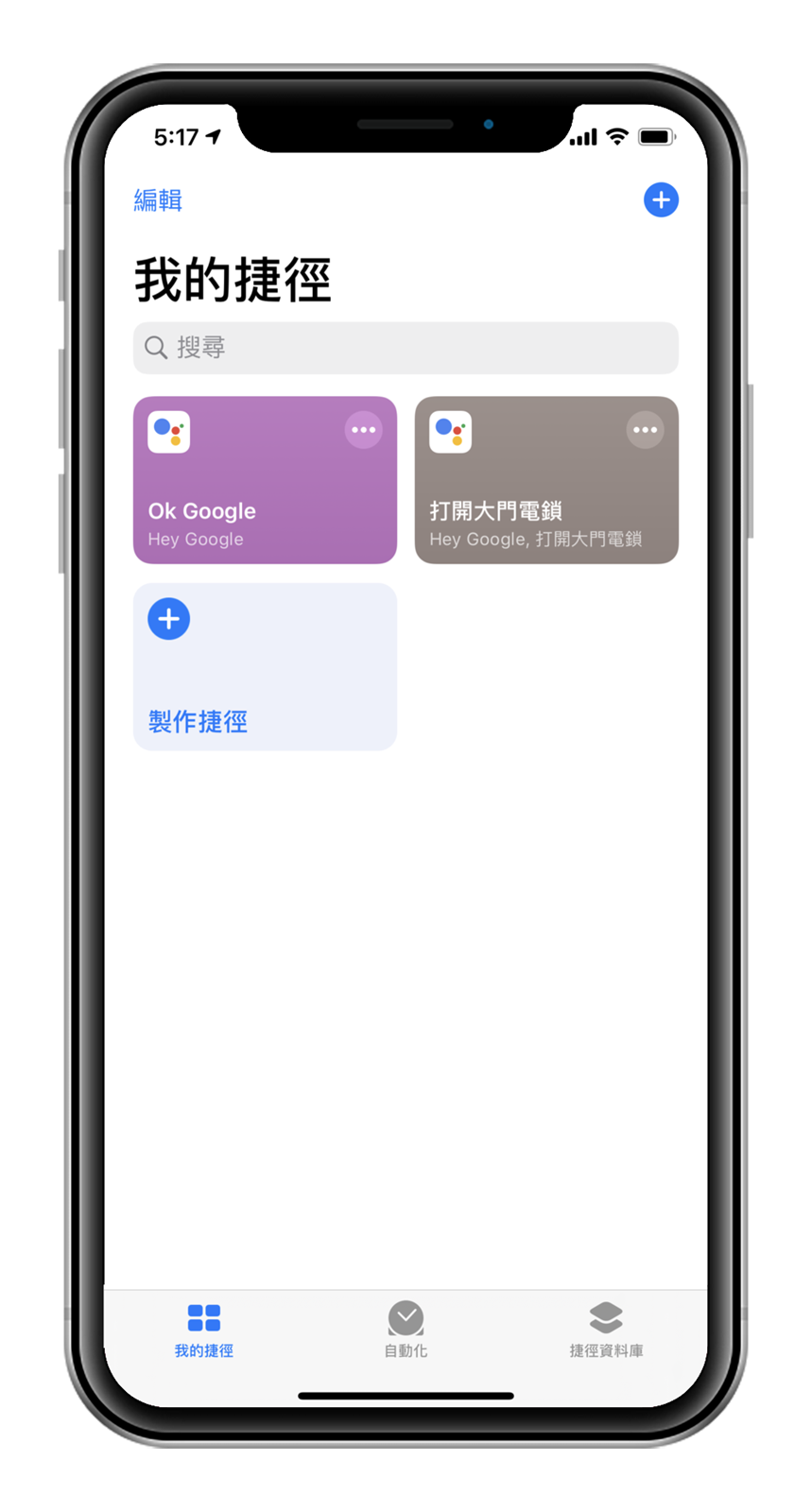
這樣設定完成之後,只要一樣的 SIRI 使用流程,呼叫 SIRI 後語音操作『打開大門電鎖』,就會成功打開了;對了因為安全考量,使用這操作手機是需要解鎖才能完成操作,是正常的
NFC 感應也可以!自動化操作
這又是另外一個進階玩法,是利用捷徑功能中自動化操作,阿輝是利用掃描 NFC 貼紙的動作,等於幫阿輝輸入執行『打開大門電鎖』的動作,這樣其實簡單,連講話都不用,完全符合阿輝能躺就不坐,能坐就不站的懶惰科技達人需求!!!科技始終來自於惰性!
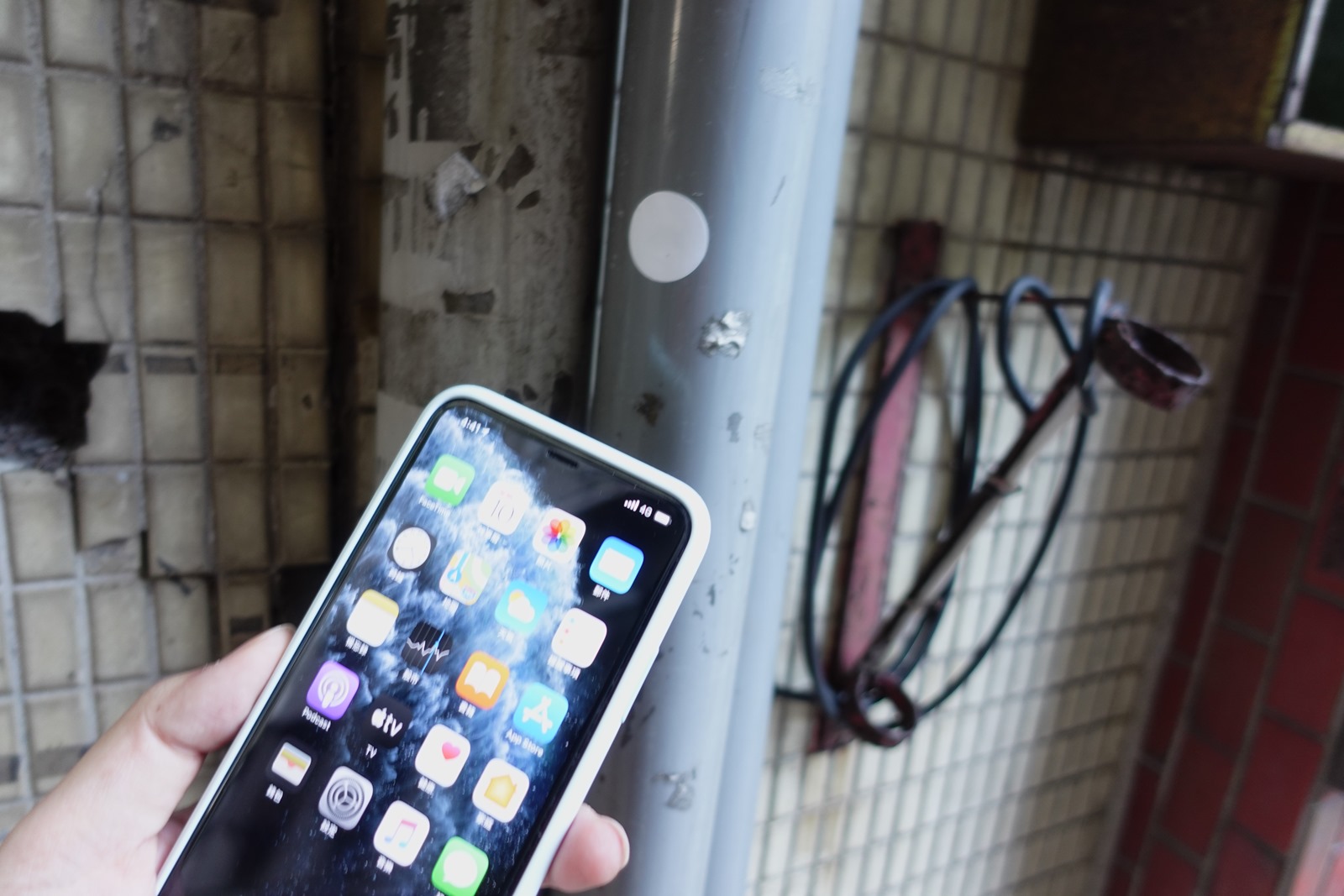
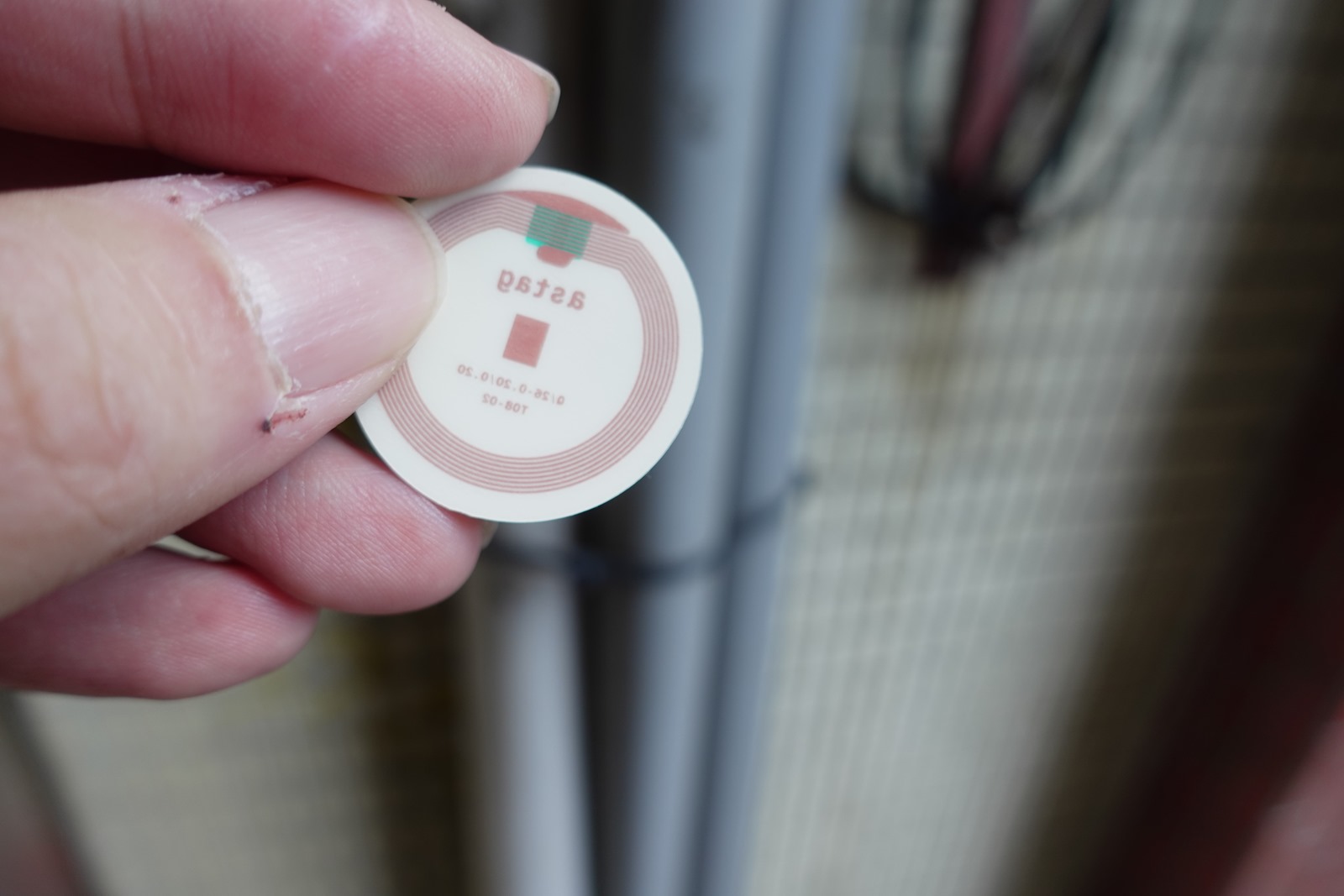
阿輝自己的作法是上網購買 NFC 貼紙,價格其實很便宜大概一張 10 元台幣左右就可以買到,大家可以自己挑選
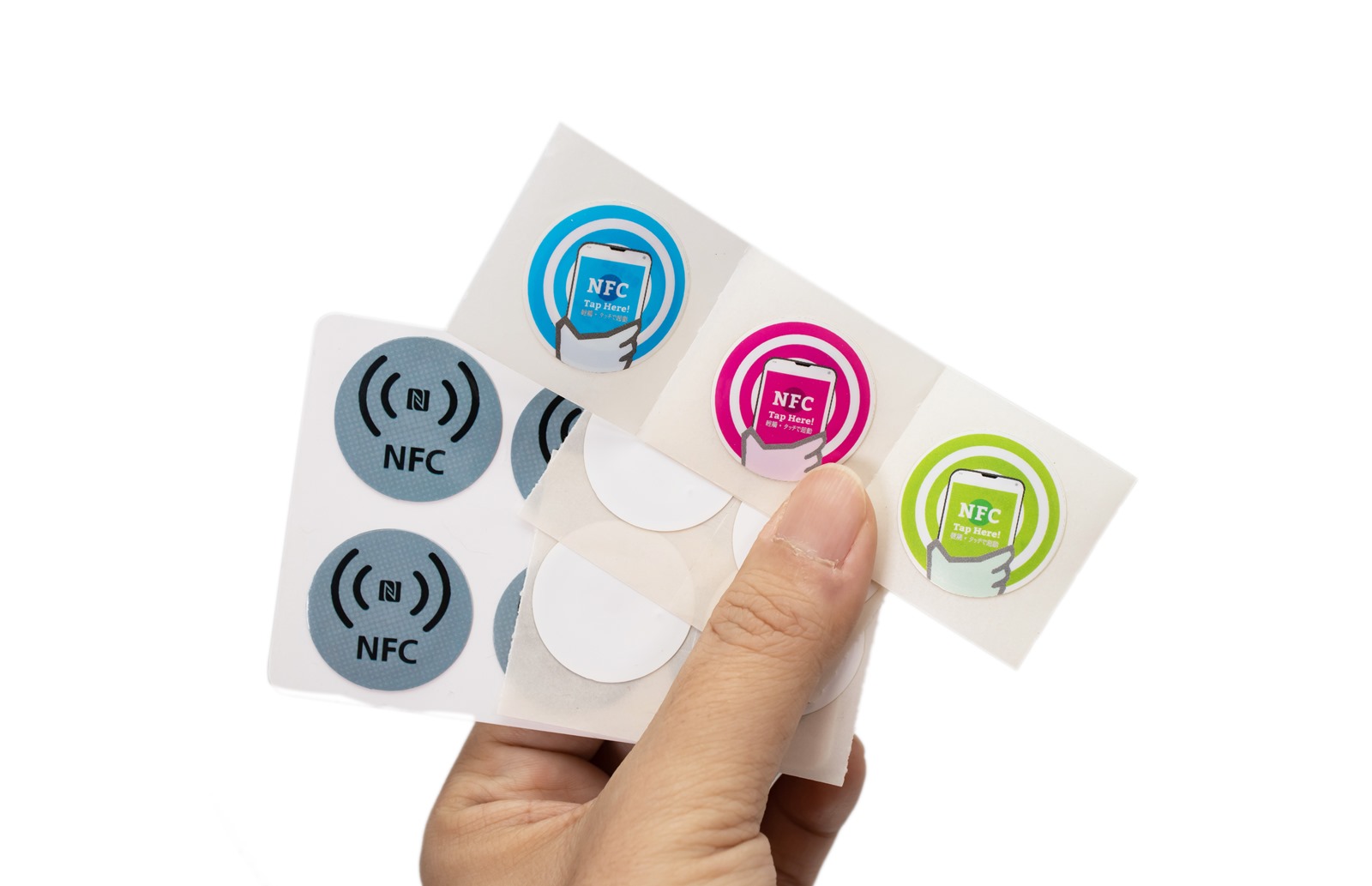
注意如果跟阿輝一樣的操作,注意大多部份的 NFC 貼紙都不能貼在金屬物體上,可能會影響到感應,可以像阿輝貼在大門旁的塑膠水管或是牆上

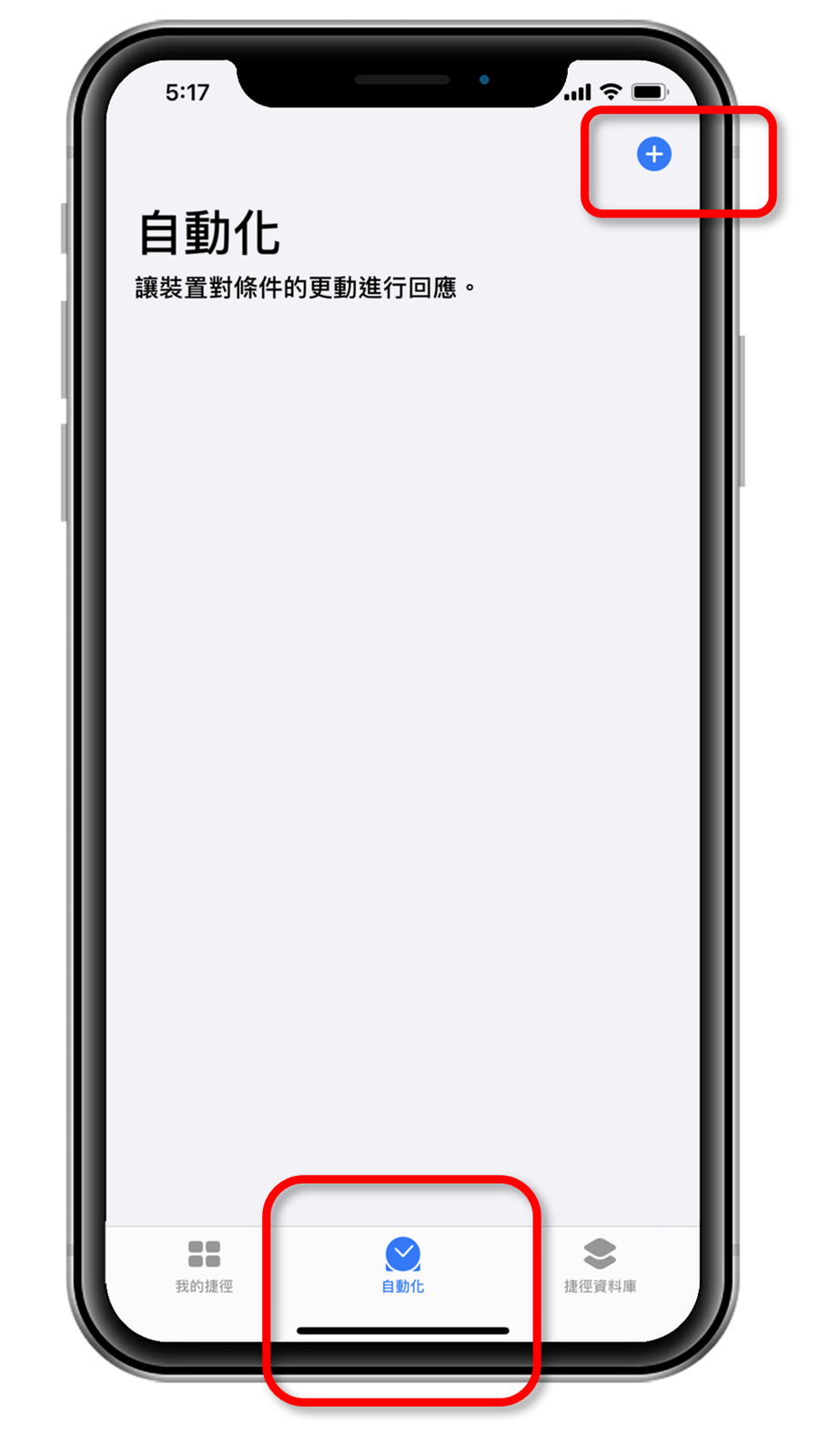
一樣到『捷徑』程式中,不同的是我們要做的選擇下面標籤的『自動化』項目,然後點選右上角的新增按鈕
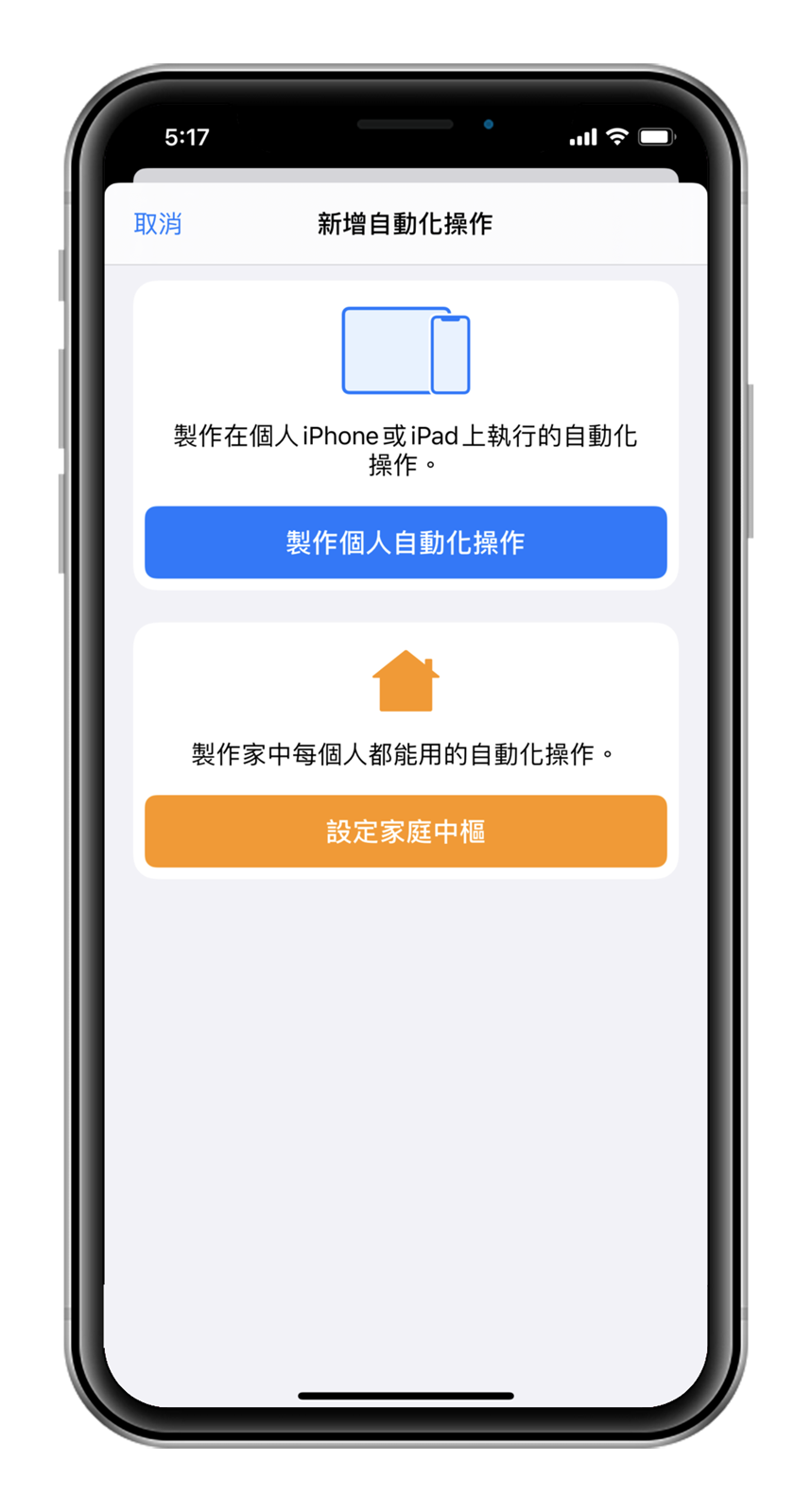
接著選擇『製作個人自動化操作』
然後往下找到 NFC 項目
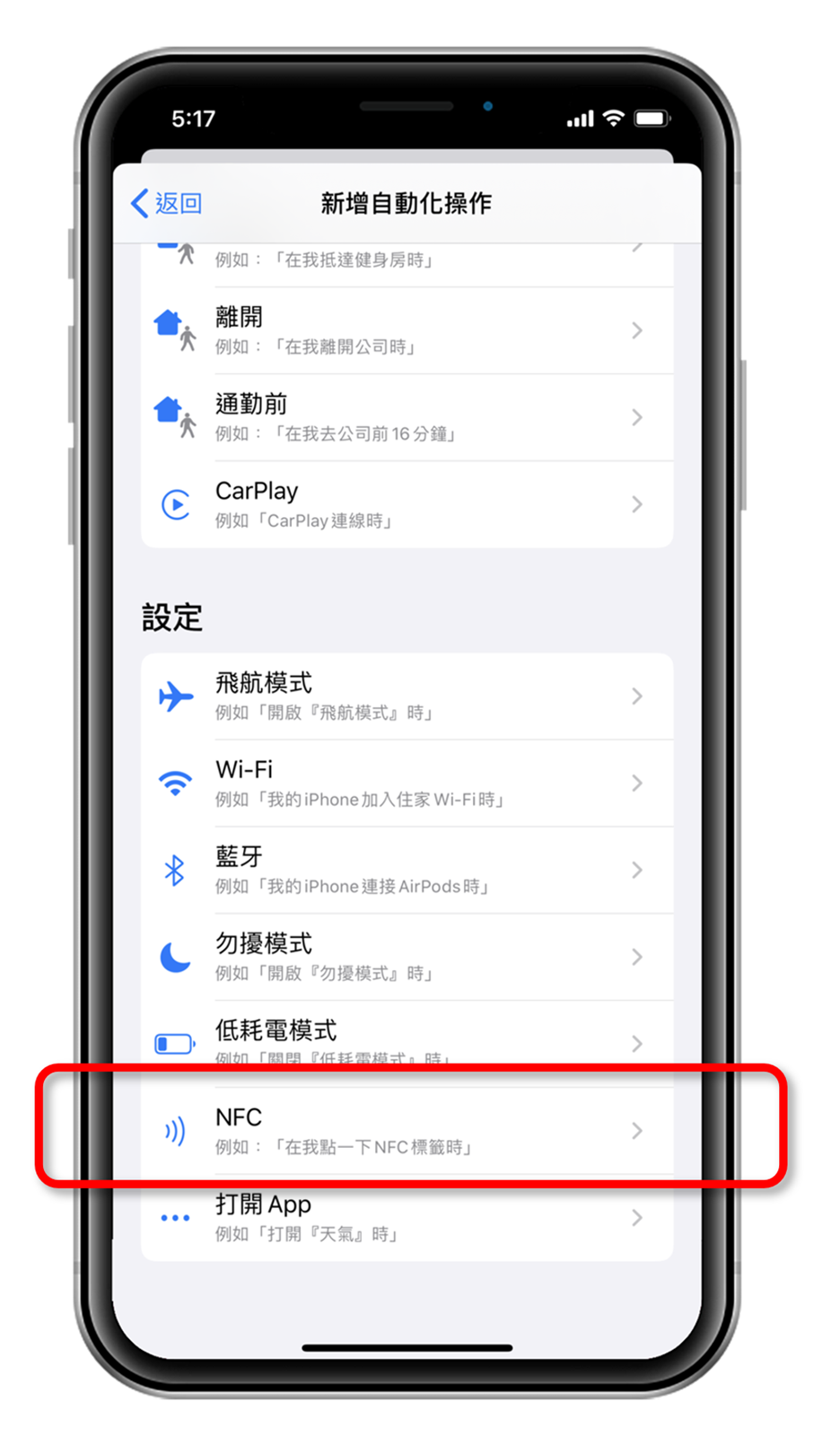
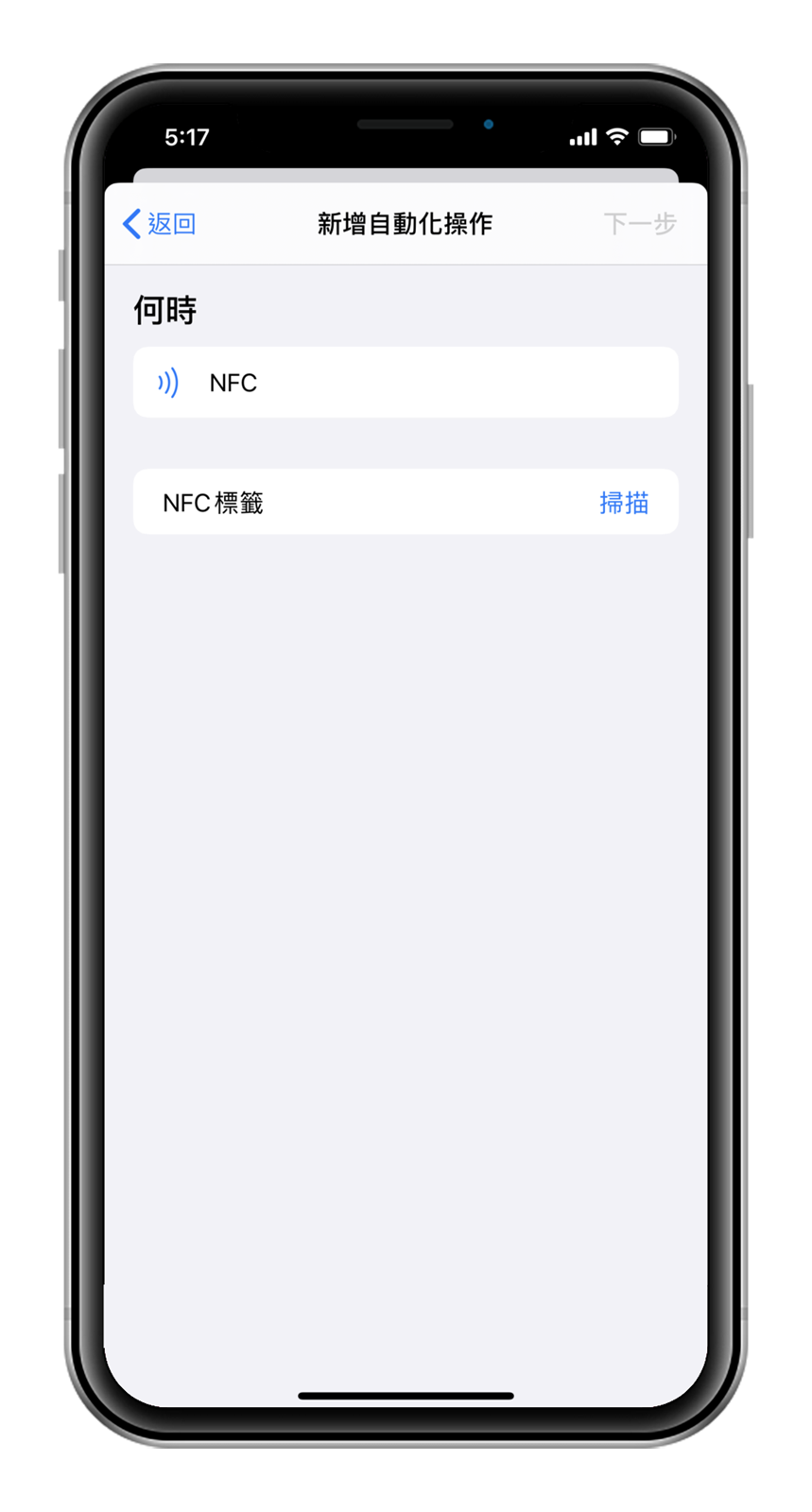
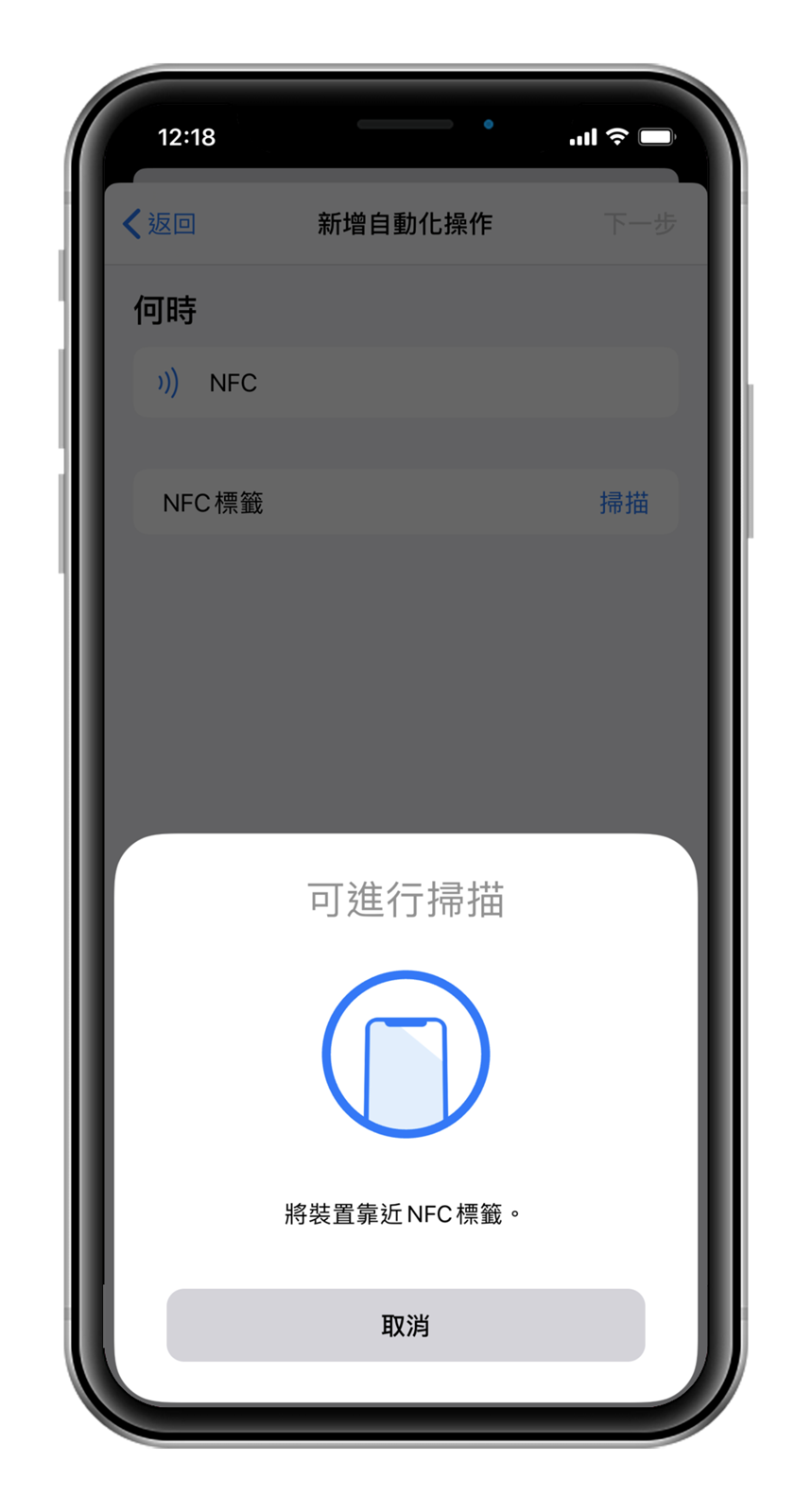
然後點選『掃描』,然後感應我們要使用的 NFC 貼紙
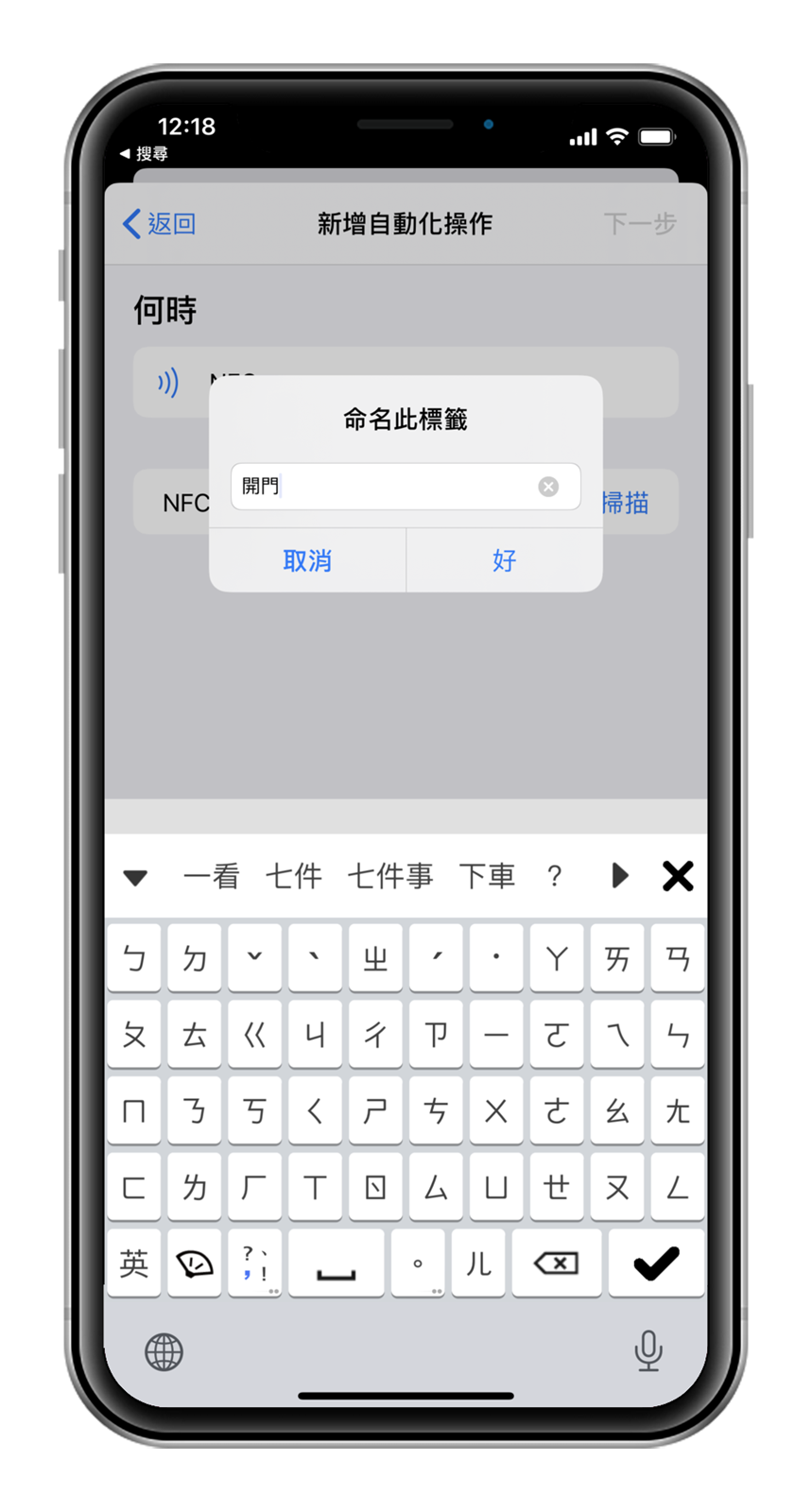
接著掃描到標籤後替標籤取一個名字,我們取名為『開門』
然後接著下一頁是不是很熟悉?就是加入動作,然後一樣找到打開大門電鎖的動作加入
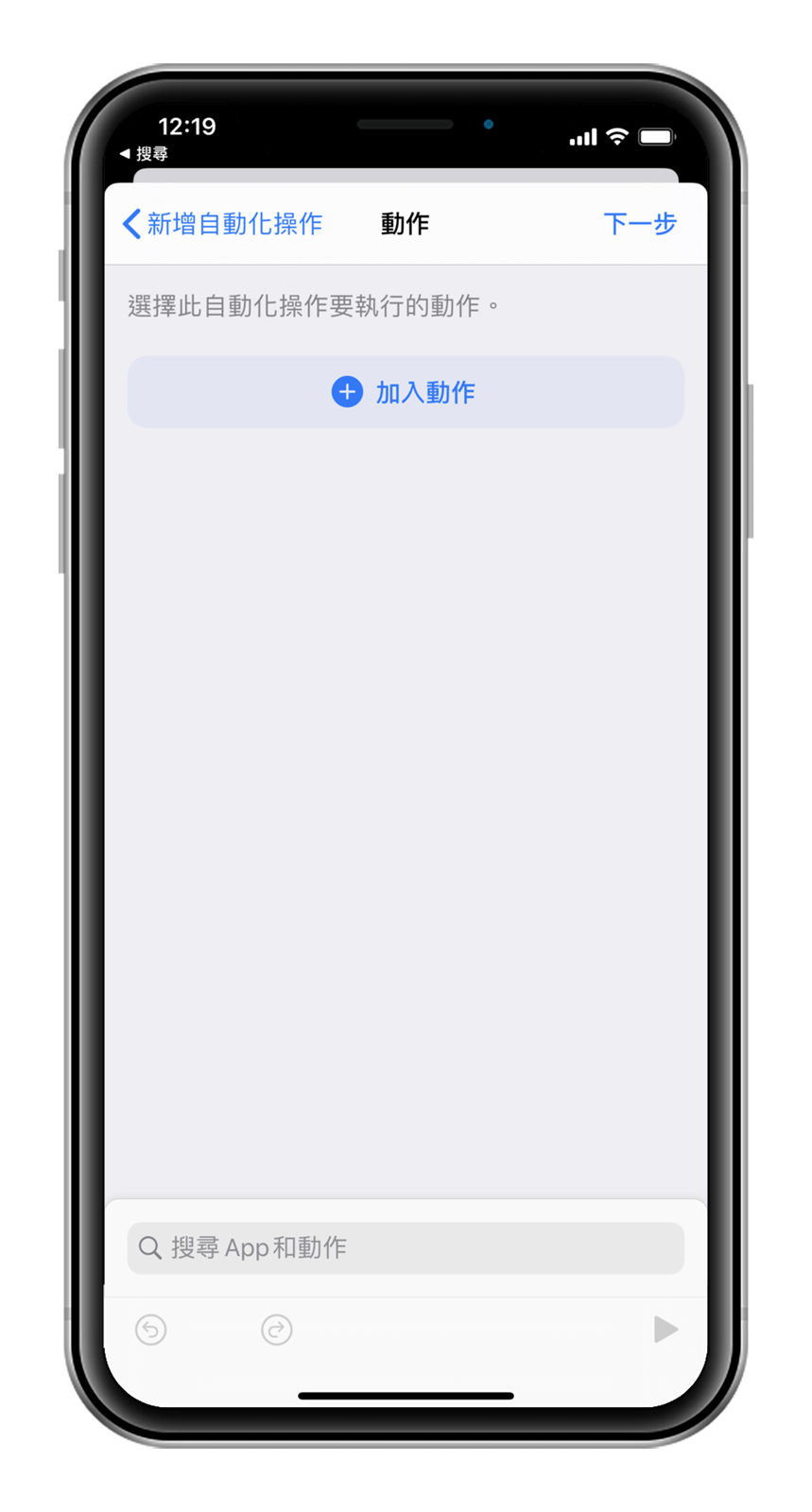
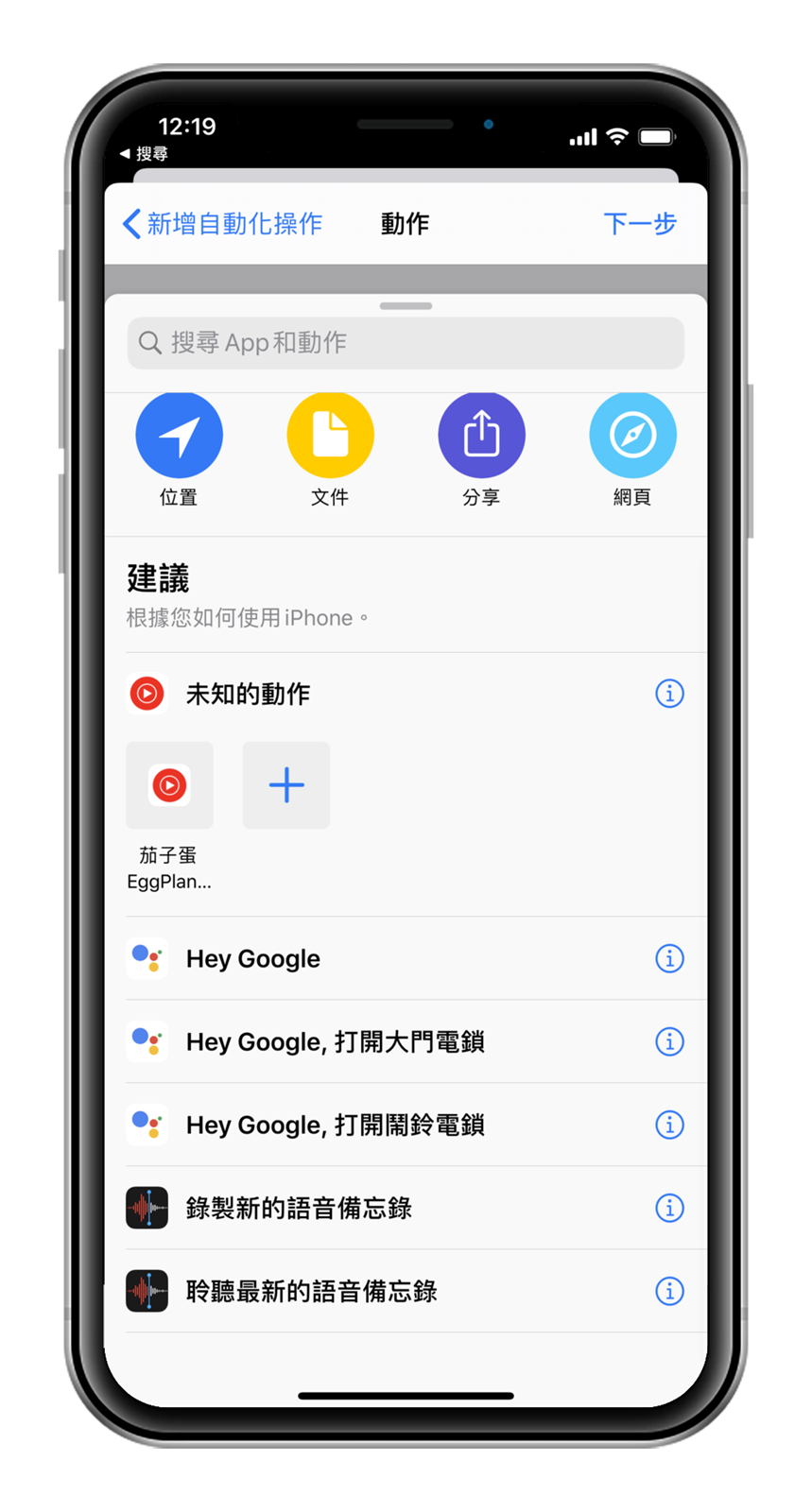
這樣就完成自動化的動作啦!之後就是把感應貼紙貼到適合的地方就完成了。
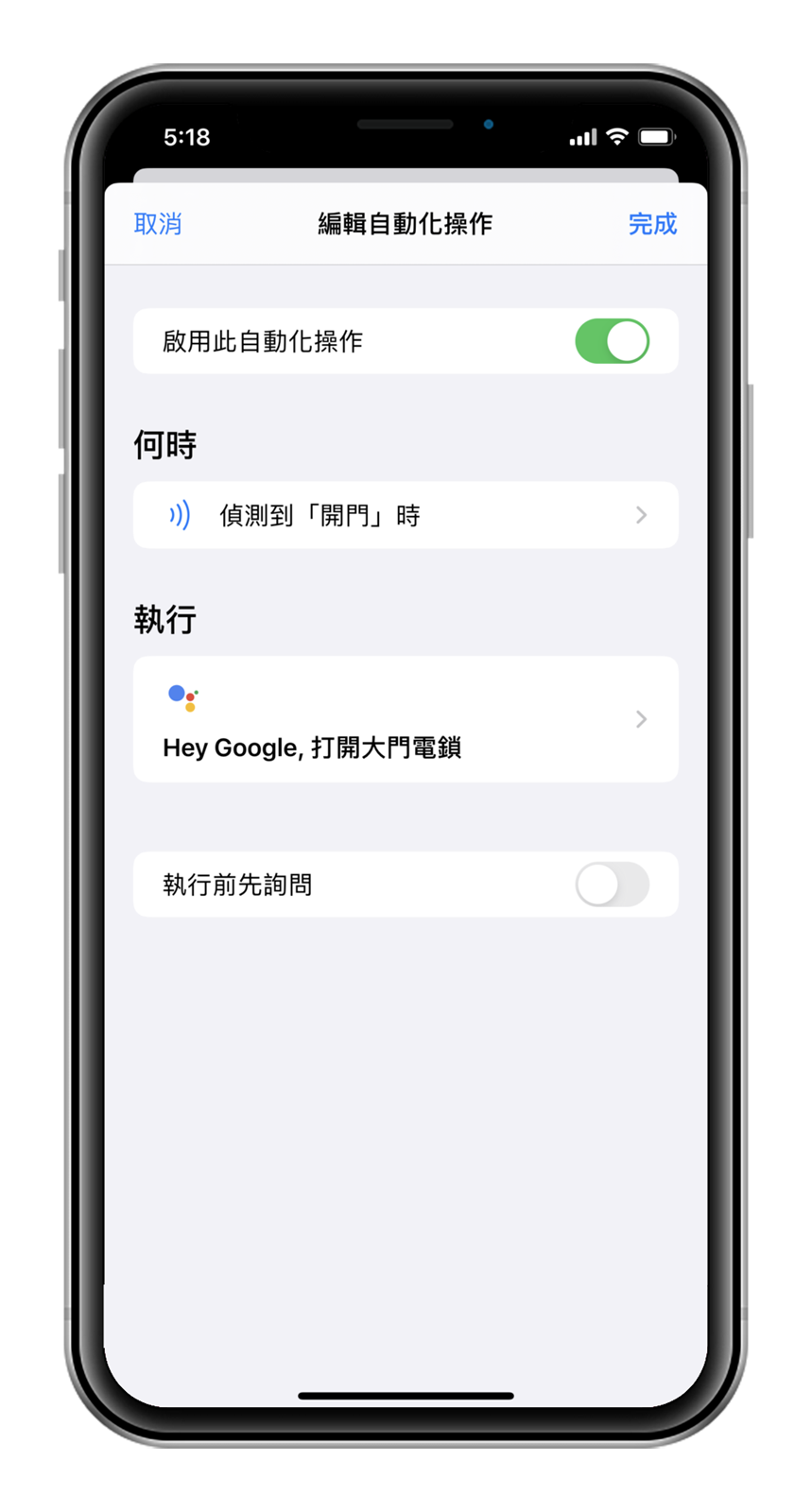
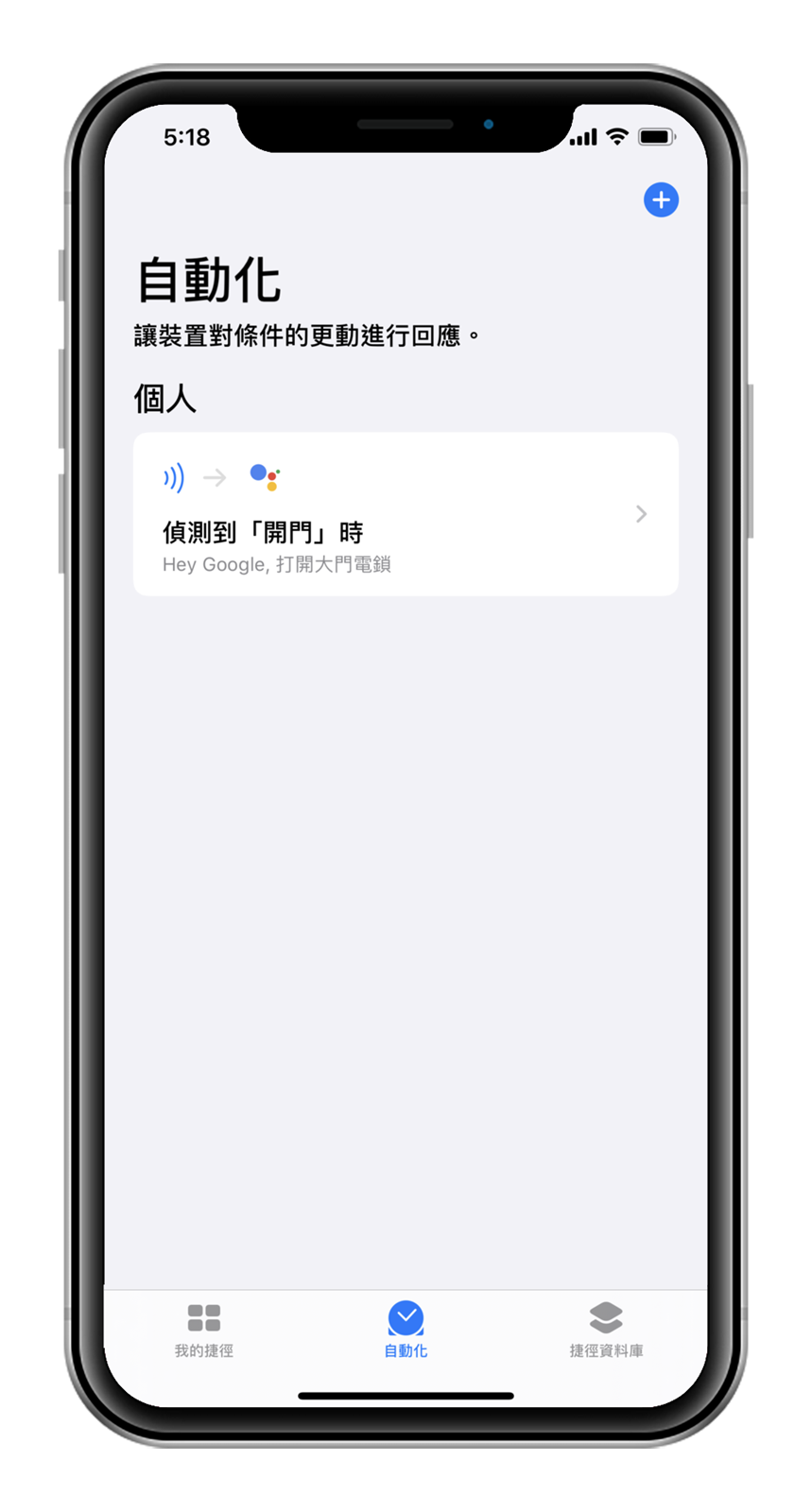
捷徑功能真的很好用~ 當然如果 eWeLink 直接支援 iOS 原生動作就更好了!不過目前這樣子使用也很順暢,未來有更好的方法阿輝也會持續和大家分享的。







![最近文章:[筆記] Google 注音輸入法 APK 下載](https://www.ahui3c.com/wp-content/uploads/2018/07/2018-07-29-11_33_13-Google-%E6%B3%A8%E9%9F%B3%E8%BC%B8%E5%85%A5%E6%B3%95-%E5%AE%89%E5%8D%93APK%E4%B8%8B%E8%BC%89%EF%BC%8CGoogle-%E6%B3%A8%E9%9F%B3%E8%BC%B8%E5%85%A5%E6%B3%95-%E5%AE%98%E6%96%B9%E7%89%88APK%E4%B8%8B%E8%BC%89-APKPure%E6%87%89%E7%94%A8%E5%B8%82%E5%A0%B4.png)