GA 瀏覽人氣:0
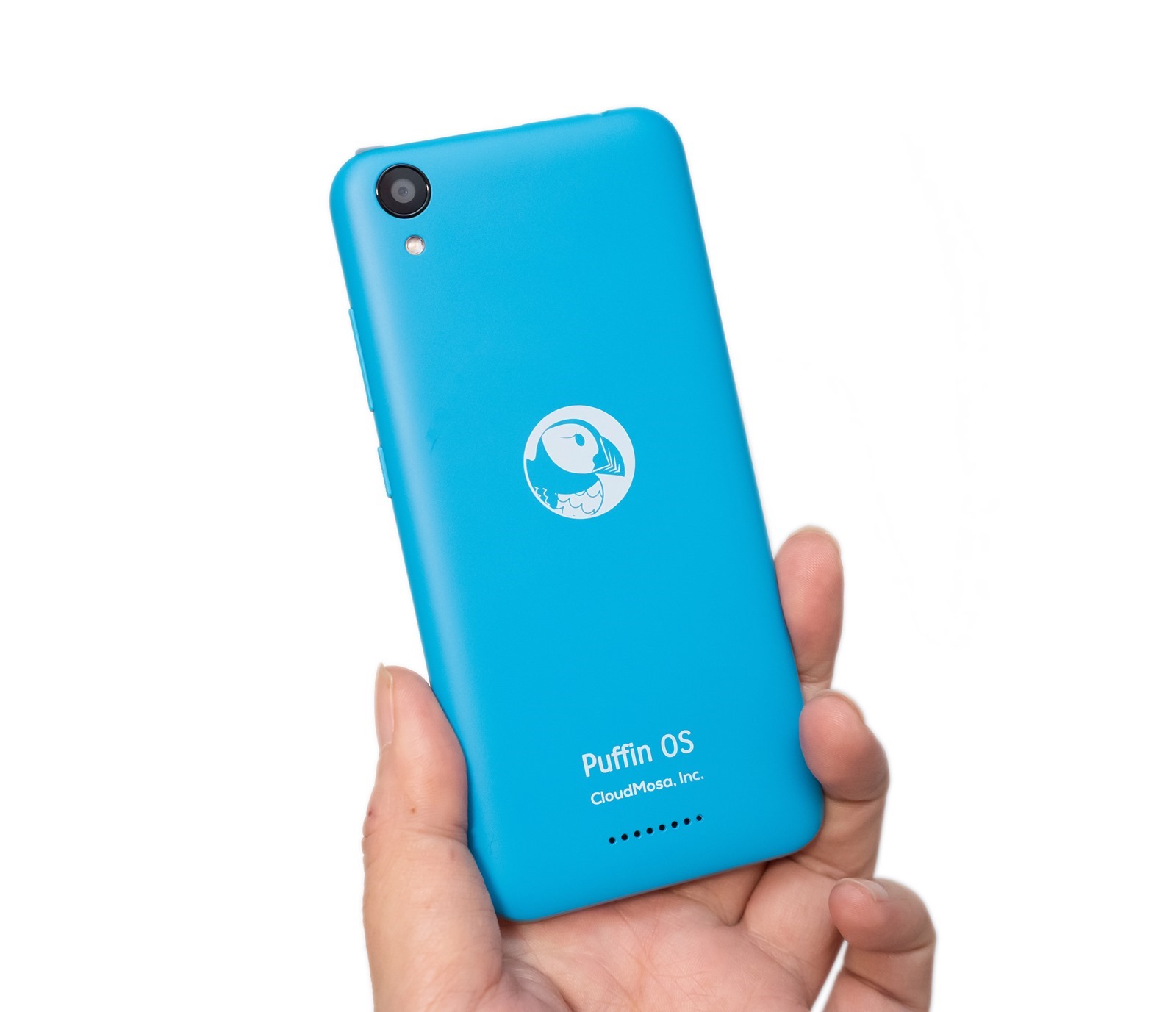
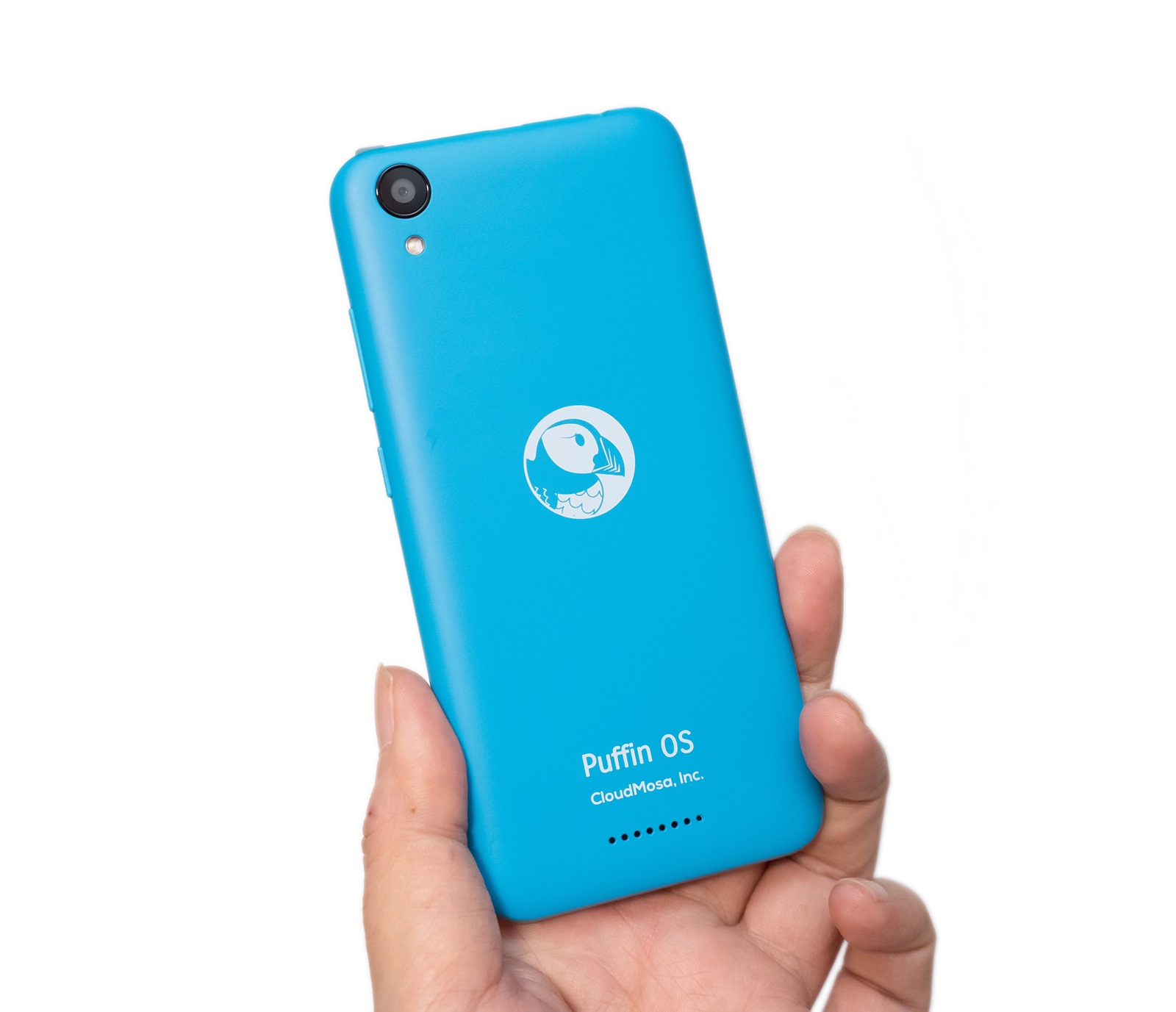
收到在 KS 集資平台上出貨的 Puffin OS Phone 後,儘管 Puffin OS Phone 是強調雲端應用整合的手機,本身機器不允許自行安裝 APK 檔案,不過阿輝還是稍微研究了一下自行安裝 APK 的方式成功,因此也在這裡提供簡單的教學。
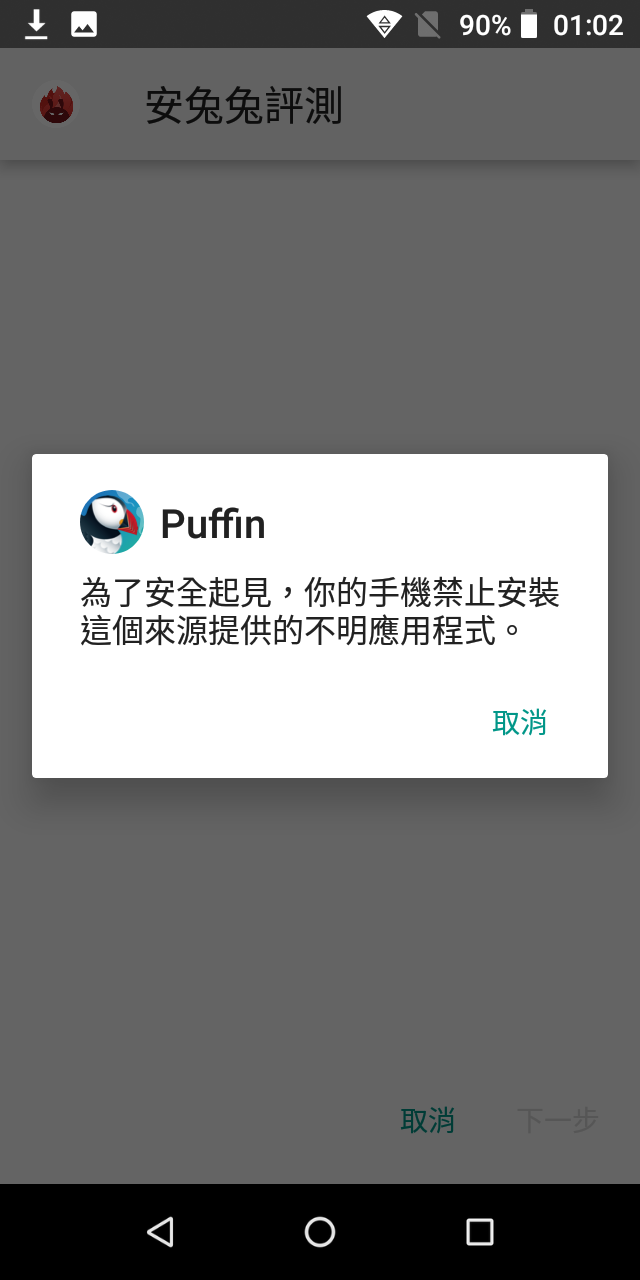
預設是不允許自行安裝 APK 程式或是檔案的
Puffin OS Phone 安裝 APK 教學 (Install APK to Puffin OS Phone)
- 電腦請先安裝 ADB 工具環境完成,這裡建議可以參考這篇的連結安裝 Google 官方 ADB 工具包
- 到 系統 > 關於手機 > 點選「版本號碼」五次直到出現開啟「開發人員選項」
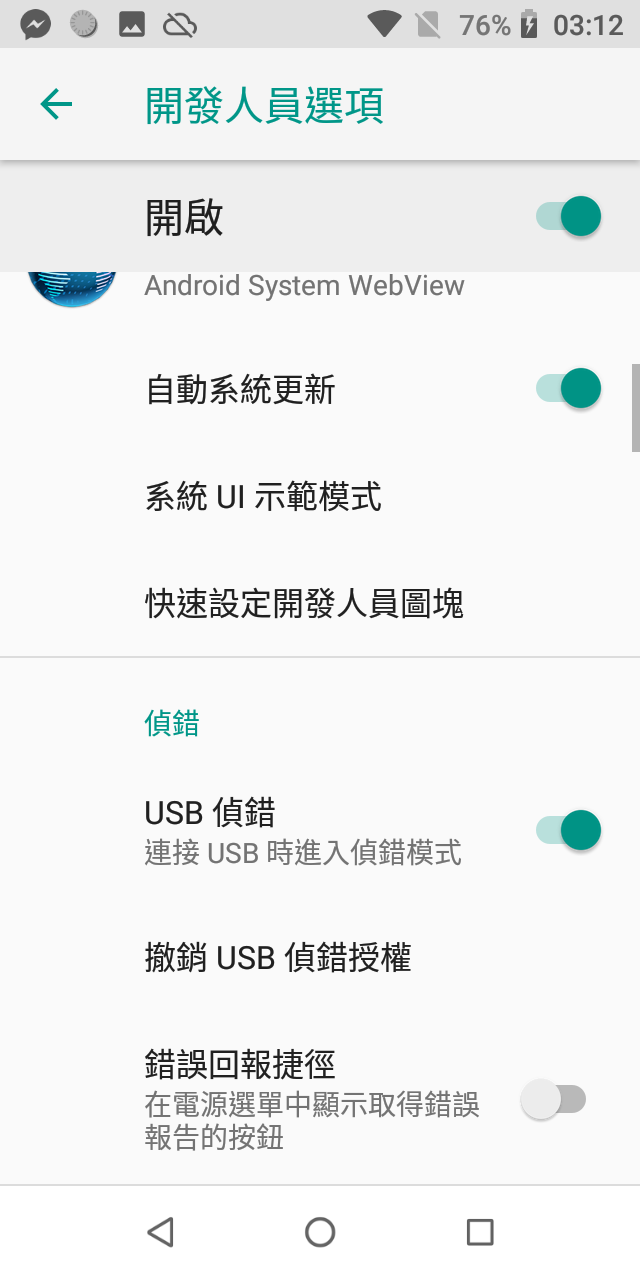
- 到 Puffin OS Phone 手機中的 系統 > 開發人員選項 > 中打開「USB 偵錯」
- 將 Puffin OS Phone 手機通過 USB 連接線連接至電腦
- 確定電腦與手機連線成功,手機並跳出認證授權並且『允許』
- 把要安裝的 APK 檔案事先準備好,跟 ADB 程式放在同位置或是你知道的位置都可以
- 電腦端打開 CMD 命令指令視窗
- 可以利用『adb devices』看是否有成功連線手機,若沒有連上,可以試著使用『adb kill-server』後再重新試試看

- 確定有連線成功的話,輸入『adb install 1234.apk』就可以,注意 1234.apk 請替換成你自己要安裝的 APK 檔名,並建議路徑與檔名都不要有中文或是特殊符號
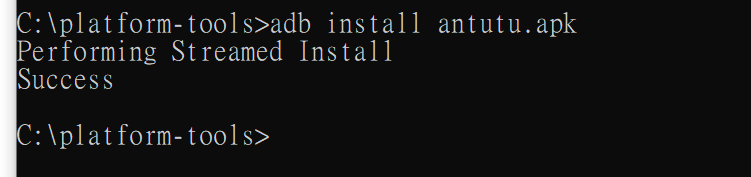
- 出現 Success 就是安裝成功了
- 回到 Puffin OS Phone 手機中應該就可以看到剛剛安裝成功的程式了


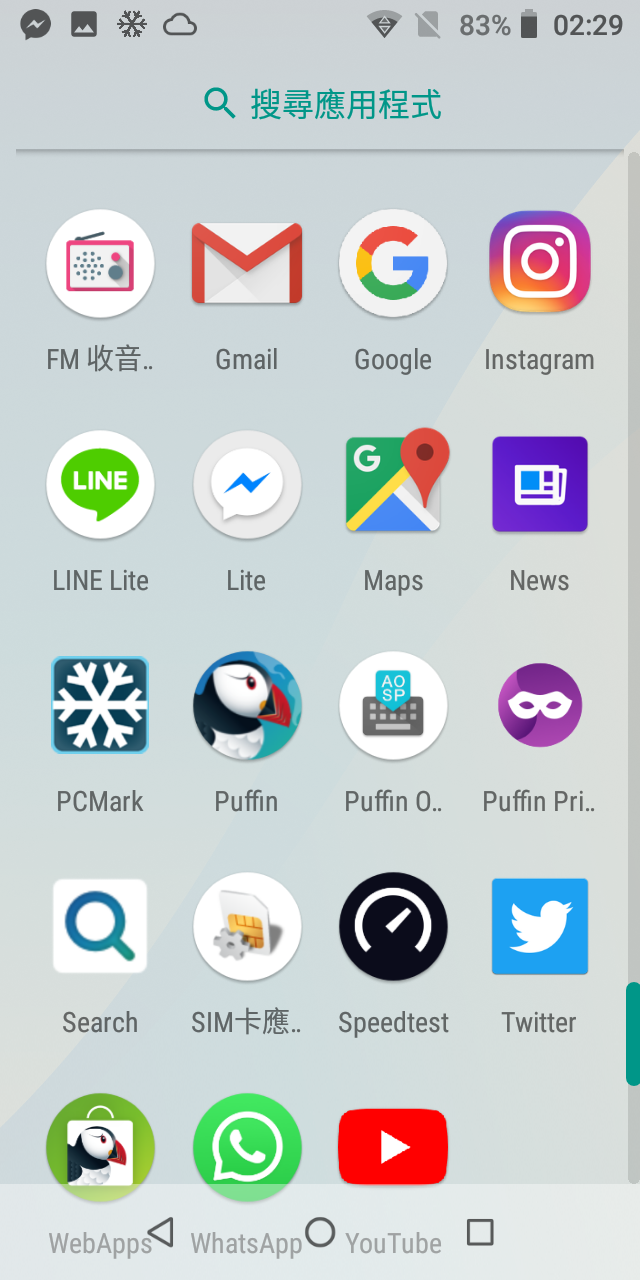
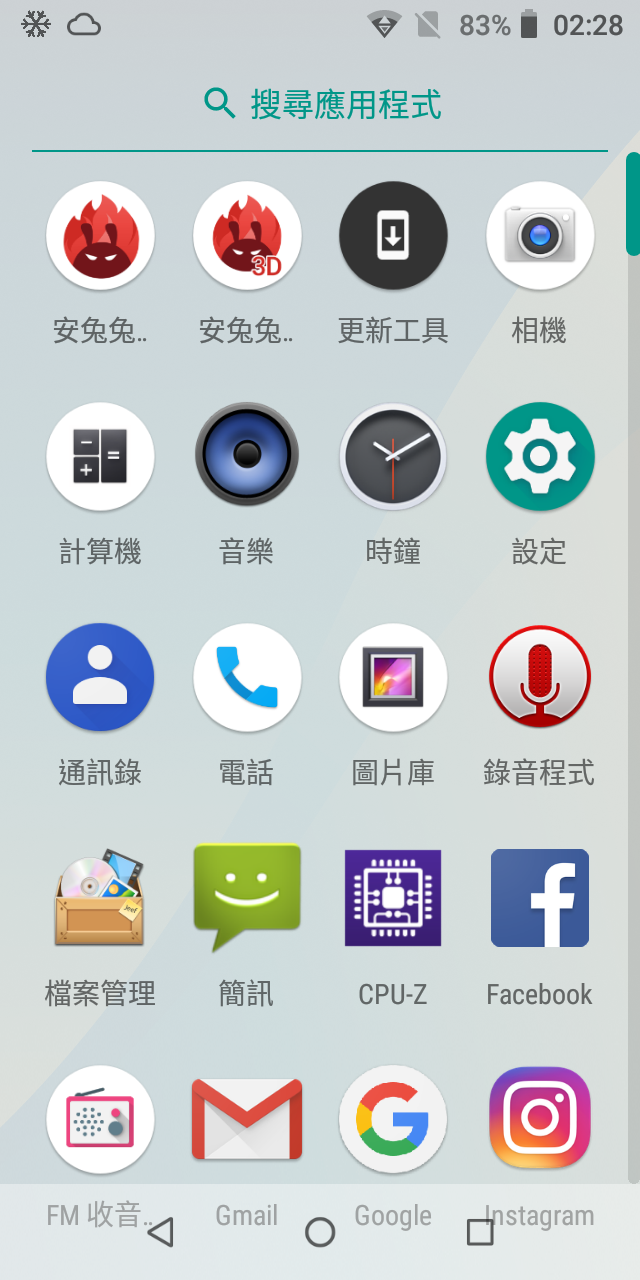
不過考慮到 Puffin OS 手機的性能,主要還是建議用來安裝一定必要的軟體與工具(例如輸入法)會比較建議的,並且也要考慮運行速度的問題,要裝遊戲什麼更是不要想太多比較好。








![最近文章:[筆記] Google 注音輸入法 APK 下載](https://www.ahui3c.com/wp-content/uploads/2018/07/2018-07-29-11_33_13-Google-%E6%B3%A8%E9%9F%B3%E8%BC%B8%E5%85%A5%E6%B3%95-%E5%AE%89%E5%8D%93APK%E4%B8%8B%E8%BC%89%EF%BC%8CGoogle-%E6%B3%A8%E9%9F%B3%E8%BC%B8%E5%85%A5%E6%B3%95-%E5%AE%98%E6%96%B9%E7%89%88APK%E4%B8%8B%E8%BC%89-APKPure%E6%87%89%E7%94%A8%E5%B8%82%E5%A0%B4.png)