GA 瀏覽人氣:0
這裡教大家怎麼自行安裝 APK 程式到 Nexus Player 中
![[教學] Nexus Player 安裝自訂 APK 程式方法 @3C 達人廖阿輝](https://farm8.staticflickr.com/7524/15997456491_a95f37a86f_z.jpg)

- 在電腦安裝開啟 Google Play 並找到 ES File Explorer ,這程式可以用來管理並傳送 APK 檔案到 Nexus Play 裡面
- 點選『安裝』然後在清單中選擇你的 Nexus Player
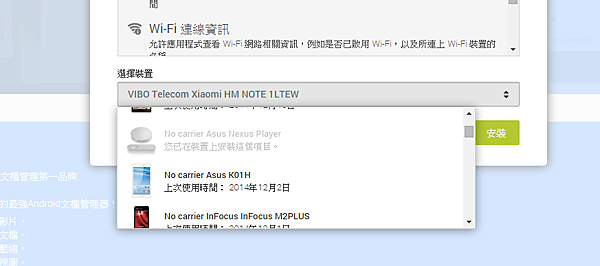
- 選擇完成後再按『安裝』
- 接著當 Nexus Player 開機並有連線網路後, ES File Explorer 將會被下載並安裝進去
- 接著繼續在電腦上開啟 Sideload Launcher for Android TV 一樣把它選擇安裝進去 Nexus player 裡,這是一個程式管理的 Launcher 並且會出現在 Nexus Player 的首頁中,可以利用他來執行像是剛剛安裝的 ES 檔案管理工具(因為 ES 不會直接顯示在 Nexus Player 首頁裡面)
- 一樣點選『安裝』然後在清單中選擇你的 Nexus Player
- 選擇完成後再按『安裝』

接著到 Nexus Player 上繼續操作,選擇『Settings』
![[教學] Nexus Player 安裝自訂 APK 程式方法 @3C 達人廖阿輝](https://farm9.staticflickr.com/8632/15842243330_d3ba327fa6_z.jpg)

往下捲動選擇『Security & Restricions』
![[教學] Nexus Player 安裝自訂 APK 程式方法 @3C 達人廖阿輝](https://farm8.staticflickr.com/7514/16027556631_bbfb45dc54_z.jpg)
選擇『Unknow sources』
![[教學] Nexus Player 安裝自訂 APK 程式方法 @3C 達人廖阿輝](https://farm9.staticflickr.com/8659/15842243180_0b08920f02_z.jpg)
改成『OK』(On)
![[教學] Nexus Player 安裝自訂 APK 程式方法 @3C 達人廖阿輝](https://farm8.staticflickr.com/7498/16028813892_ec6838e5e9_z.jpg)
然後選擇之前安裝成功的『Sideload Launcher』
![[教學] Nexus Player 安裝自訂 APK 程式方法 @3C 達人廖阿輝](https://farm8.staticflickr.com/7542/15842073828_e37f98b545_z.jpg)
然後選擇之前安裝的『ES 檔案管理工具』
![[教學] Nexus Player 安裝自訂 APK 程式方法 @3C 達人廖阿輝](https://farm8.staticflickr.com/7487/16027556941_45a1fd52c2_z.jpg)
然後重點是檔案的放入方式,選擇 Network 下的 Remote Manager
![[教學] Nexus Player 安裝自訂 APK 程式方法 @3C 達人廖阿輝](https://farm8.staticflickr.com/7516/15843446229_1625fb53b6_z.jpg)
然後點選 Turn on 上面應該就會出現 ftp://xxx.xxx.xxx.xxx:xxxx 的位置
![[教學] Nexus Player 安裝自訂 APK 程式方法 @3C 達人廖阿輝](https://farm8.staticflickr.com/7504/16003723496_83645374f2_z.jpg)
這時候在切回電腦在檔案總管列中輸入這個網址
![[教學] Nexus Player 安裝自訂 APK 程式方法 @3C 達人廖阿輝](https://farm8.staticflickr.com/7544/15409864953_2ea8e9a62d_o.png)

應該就會看到 Nexus Player 的目錄,接著就可以把 apk 檔案放入了,建議可以放入 Download 中
![[教學] Nexus Player 安裝自訂 APK 程式方法 @3C 達人廖阿輝](https://farm8.staticflickr.com/7549/15842243320_9a579b99b6_z.jpg)

![[教學] Nexus Player 安裝自訂 APK 程式方法 @3C 達人廖阿輝](https://farm9.staticflickr.com/8607/15843446459_095efa3902_z.jpg)

然後再回到 ES 檔案管理員,選擇 Local 下的 Home 切換到 Nexus Player 的檔案位置
![[教學] Nexus Player 安裝自訂 APK 程式方法 @3C 達人廖阿輝](https://farm8.staticflickr.com/7581/16029492225_a59e63a46f_z.jpg)
然後應該就可以看到你要安裝的 apk 檔案了
![[教學] Nexus Player 安裝自訂 APK 程式方法 @3C 達人廖阿輝](https://farm8.staticflickr.com/7463/15842073538_c5bbb74095_z.jpg)
接著就熟悉的安裝了
![[教學] Nexus Player 安裝自訂 APK 程式方法 @3C 達人廖阿輝](https://farm9.staticflickr.com/8649/15843750217_e3eb53e84c_z.jpg)
 |
關於阿輝 阿輝目前是自由撰稿工作者 + 全職攝影師 + 社群網站經營,本身 IT 與資訊背景經驗約 10 年,也有在平面與網路媒體撰稿,文章撰寫著重技術內容為主,並以專業等級產品拍攝撰文,目前也是三立科技新聞線等資訊新聞節目常在的 3C 產品來賓。 馬上就按讚!加入關注『3C 達人廖阿輝』粉絲團!您的訂閱與按個讚,都是鼓勵阿輝繼續寫文拍照的動力唷! |


![[教學] Nexus Player 安裝自訂 APK 程式方法 @3C 達人廖阿輝](https://www.ahui3c.com/wp-content/uploads/2026/07/sony-robot-7.jpg)
![[教學] Nexus Player 安裝自訂 APK 程式方法 @3C 達人廖阿輝](https://www.ahui3c.com/wp-content/uploads/2026/07/Even-Realities-G2-AI-2-scaled.jpg)
![[教學] Nexus Player 安裝自訂 APK 程式方法 @3C 達人廖阿輝](https://www.ahui3c.com/wp-content/uploads/2026/07/20260720-Even-G2-X-R1.jpg)
![[教學] Nexus Player 安裝自訂 APK 程式方法 @3C 達人廖阿輝](https://www.ahui3c.com/wp-content/uploads/2026/07/soundcore-4.jpg)
![[教學] Nexus Player 安裝自訂 APK 程式方法 @3C 達人廖阿輝](https://www.ahui3c.com/wp-content/uploads/2026/07/Galaxy-Z-Fold8-Ultra-6.jpg)
![[教學] Nexus Player 安裝自訂 APK 程式方法 @3C 達人廖阿輝](https://www.ahui3c.com/wp-content/uploads/2025/09/11111.jpg)
![[教學] Nexus Player 安裝自訂 APK 程式方法 @3C 達人廖阿輝](https://www.ahui3c.com/wp-content/uploads/2023/09/2022-09-11-15_56_37-%E7%B6%81%E7%B4%84%E9%82%84%E6%98%AF%E7%A9%BA%E6%A9%9F%E8%B2%B7%E8%98%8B%E6%9E%9C%EF%BC%9F-iPhone-13-%E5%85%A8%E6%A9%9F%E7%A8%AE%E9%9B%BB%E4%BF%A1-5G-%E8%B3%87%E8%B2%BB%E5%85%A8%E5%BD%99%E6%95%B4-%E4%B8%AD%E8%8F%AF_%E9%81%A0%E5%82%B3_%E5%8F%B0%E5%93%A5%E5%A4%A7_%E5%8F%B0%E7%81%A3%E4%B9%8B%E6%98%9F_%E4%BA%9E%E5%A4%AA-%E8%A9%A6%E7%AE%97%E5%88%86%E6%9E%90-%E6%87%B6%E4%BA%BA%E5%8C%85-@3C-%E9%81%94%E4%BA%BA%E5%BB%96%E9%98%BF%E8%BC%9D-%E6%8B%B7%E8%B2%9D.jpg)
![[教學] Nexus Player 安裝自訂 APK 程式方法 @3C 達人廖阿輝](https://www.ahui3c.com/wp-content/uploads/2024/09/23414124124.jpg)
![[教學] Nexus Player 安裝自訂 APK 程式方法 @3C 達人廖阿輝](https://www.ahui3c.com/wp-content/uploads/2018/07/2018-07-29-11_33_13-Google-%E6%B3%A8%E9%9F%B3%E8%BC%B8%E5%85%A5%E6%B3%95-%E5%AE%89%E5%8D%93APK%E4%B8%8B%E8%BC%89%EF%BC%8CGoogle-%E6%B3%A8%E9%9F%B3%E8%BC%B8%E5%85%A5%E6%B3%95-%E5%AE%98%E6%96%B9%E7%89%88APK%E4%B8%8B%E8%BC%89-APKPure%E6%87%89%E7%94%A8%E5%B8%82%E5%A0%B4.png)
![[教學] Nexus Player 安裝自訂 APK 程式方法 @3C 達人廖阿輝](https://www.ahui3c.com/wp-content/uploads/2019/01/%E9%A6%96%E5%9C%96%E6%A8%A3%E7%89%88.png)
![[教學] Nexus Player 安裝自訂 APK 程式方法 @3C 達人廖阿輝](https://www.ahui3c.com/wp-content/uploads/2017/05/0-1.jpg)
![[教學] Nexus Player 安裝自訂 APK 程式方法 @3C 達人廖阿輝](https://www.ahui3c.com/wp-content/uploads/2017/06/2017-06-10-01_08_11-Google-%E6%90%9C%E5%B0%8B-https___static.hub_.91mobiles.com_wp-content_uploads_2017_06_OPPO-R11-F.png)
![[教學] Nexus Player 安裝自訂 APK 程式方法 @3C 達人廖阿輝](https://www.ahui3c.com/wp-content/uploads/2017/05/33883334790_9f697ac3ae_b.jpg)
![[教學] Nexus Player 安裝自訂 APK 程式方法 @3C 達人廖阿輝](https://www.ahui3c.com/wp-content/uploads/2017/07/22_thumb.png)