GA 瀏覽人氣:0
拿到折疊手機 Z Fold 2 了嗎?其中折疊大螢幕絕對是重點,最多可以三分割與浮動視窗的設計自然就是活用這個大螢幕的最好方式,不過也因為原廠需要顧及相容性因此比較保守的採程式白名單的設計,因此其實只有部分指定的程式才可以支援開啟雙螢幕執行,不過現在也可以透過設定方式,開啟『全程式支援分割視窗』與『浮動視窗可調整大小』,而且不用 Root 也不會破壞保固。
▼小技巧,讓 Z Fold 2 可以支援更多程式或是遊戲分割視窗

像是阿輝長玩的遊戲劍與遠征,Z Fold 2 其實就不允許開啟分割視窗模式,也不支援浮動視窗
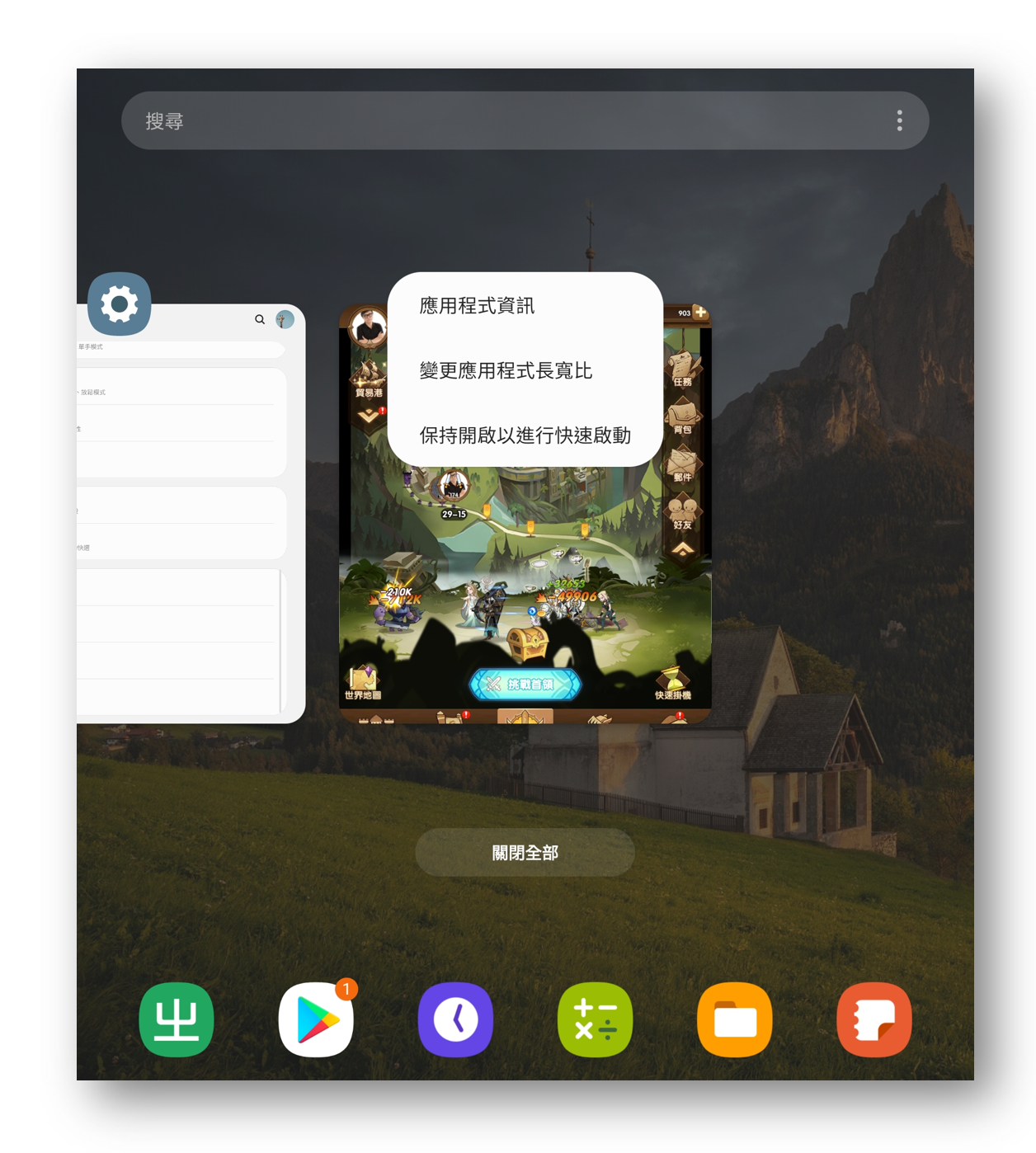
注意事項
- 阿輝實測成功,不需要 Root 不會影響保固
- 看不懂此篇任何一點也請不要使用,畢竟任何事情都有一定風險
設定方法
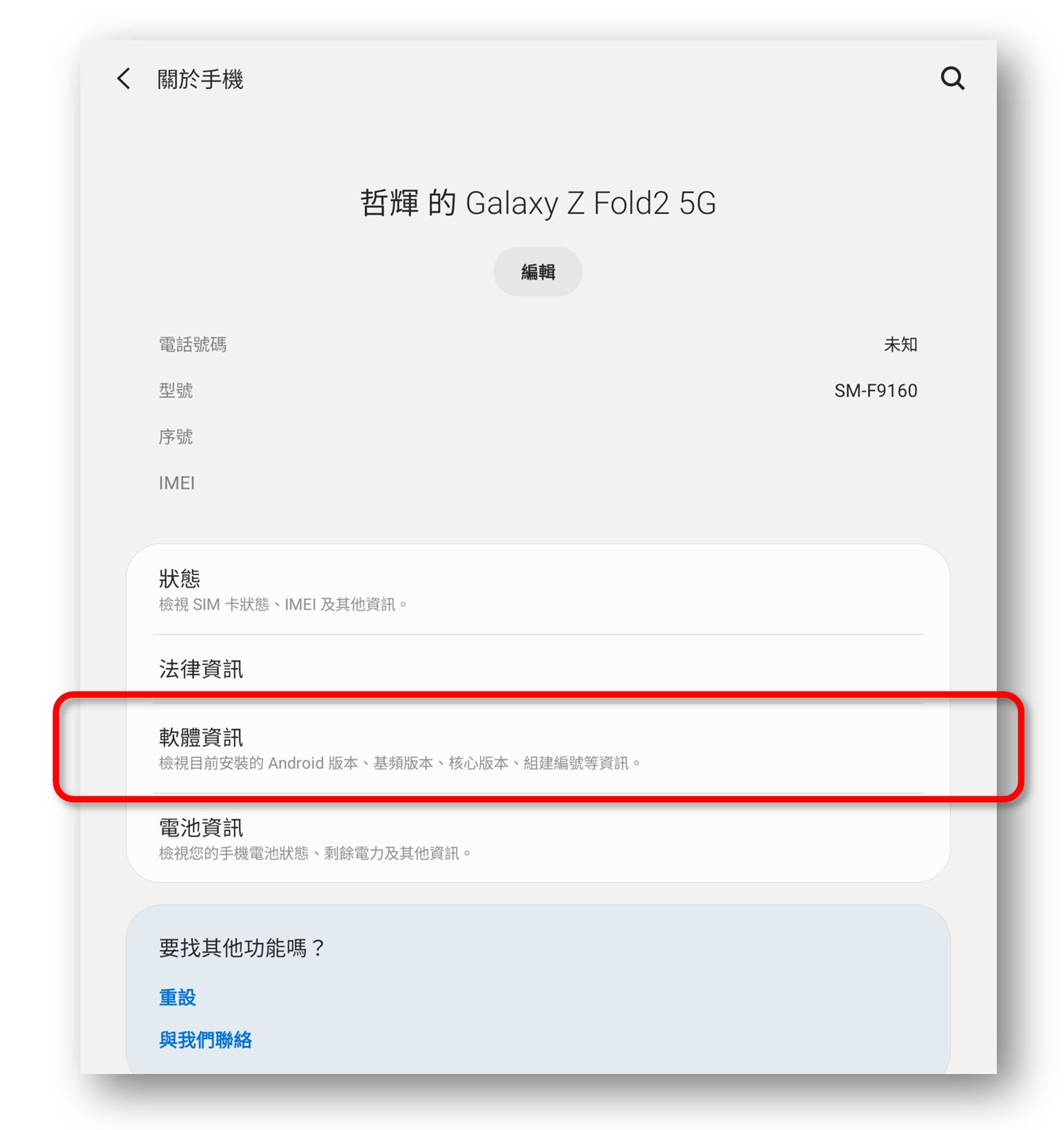
1. 到 設定 > 關於手機 > 軟體資訊
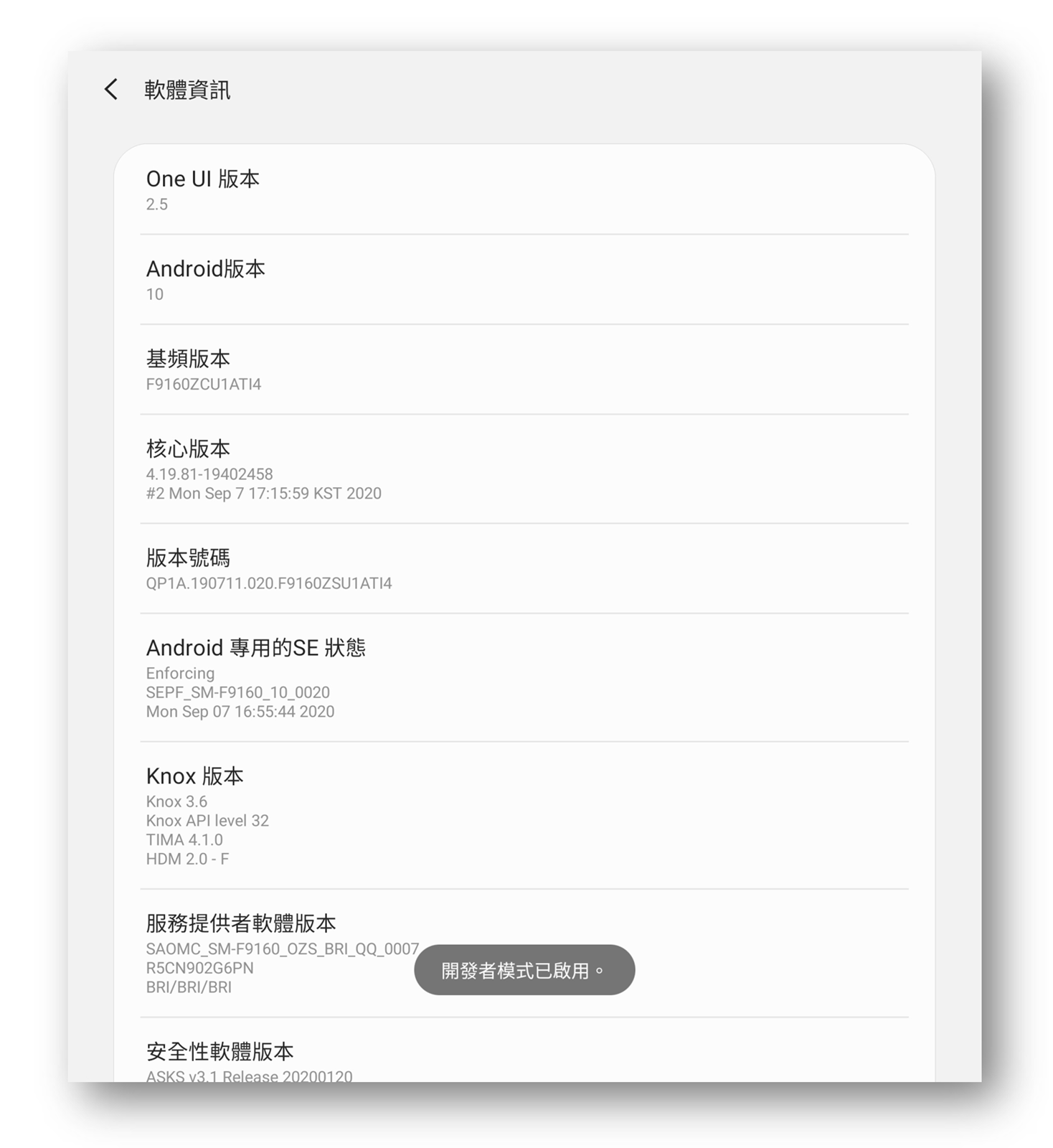
2. 點選「版本號碼」五次直到出現開啟『開發人員選項』,過程應該會要求你輸入安全密碼
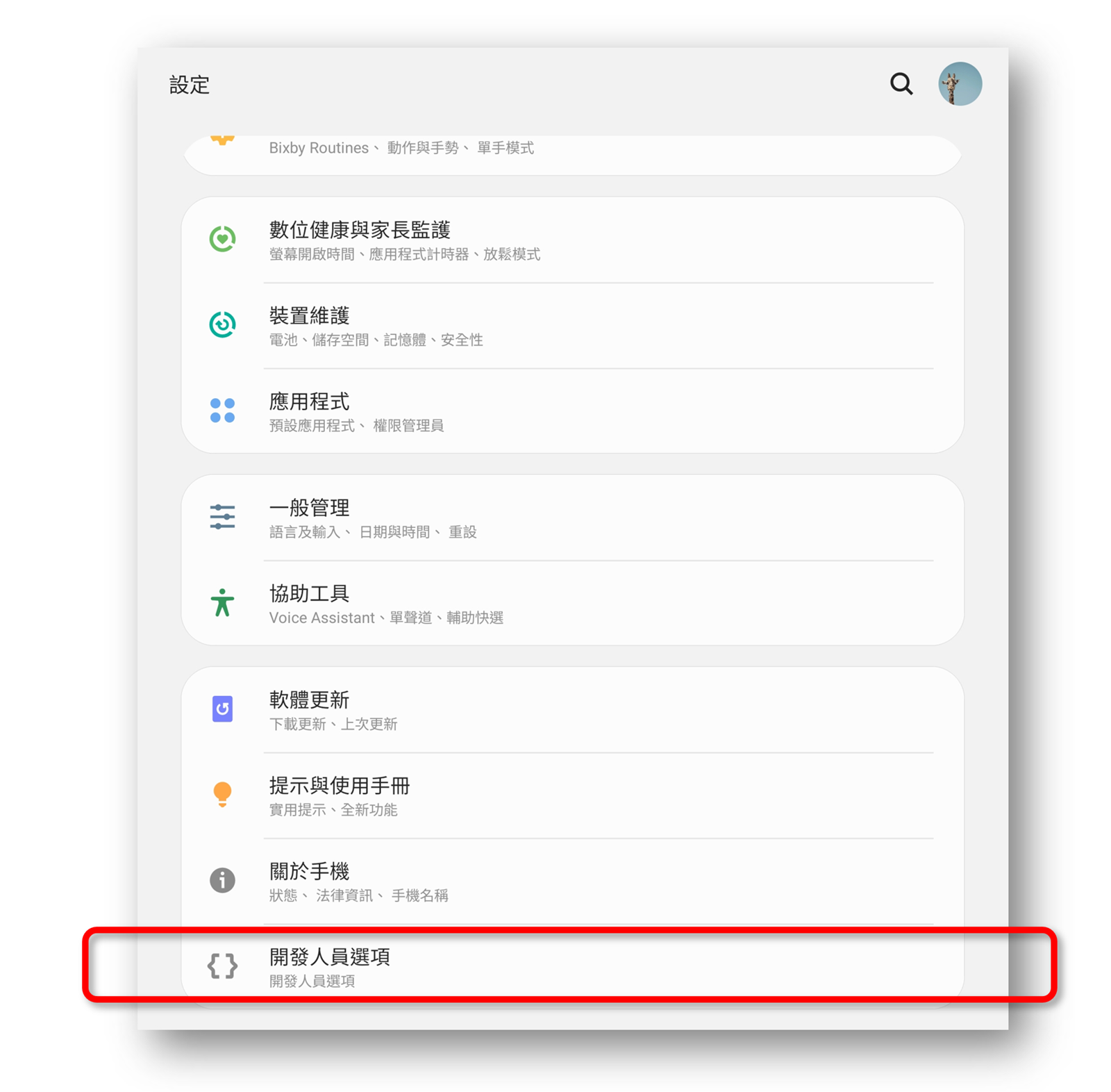
3. 回到到 設定頁面,最下方應該就可以就會看到新出現的『開發人員選項』,
4. 然後找到最底下的『將活動強制設為可調整大小』以及『啟用自由形式視窗』兩個選項都打開啟用
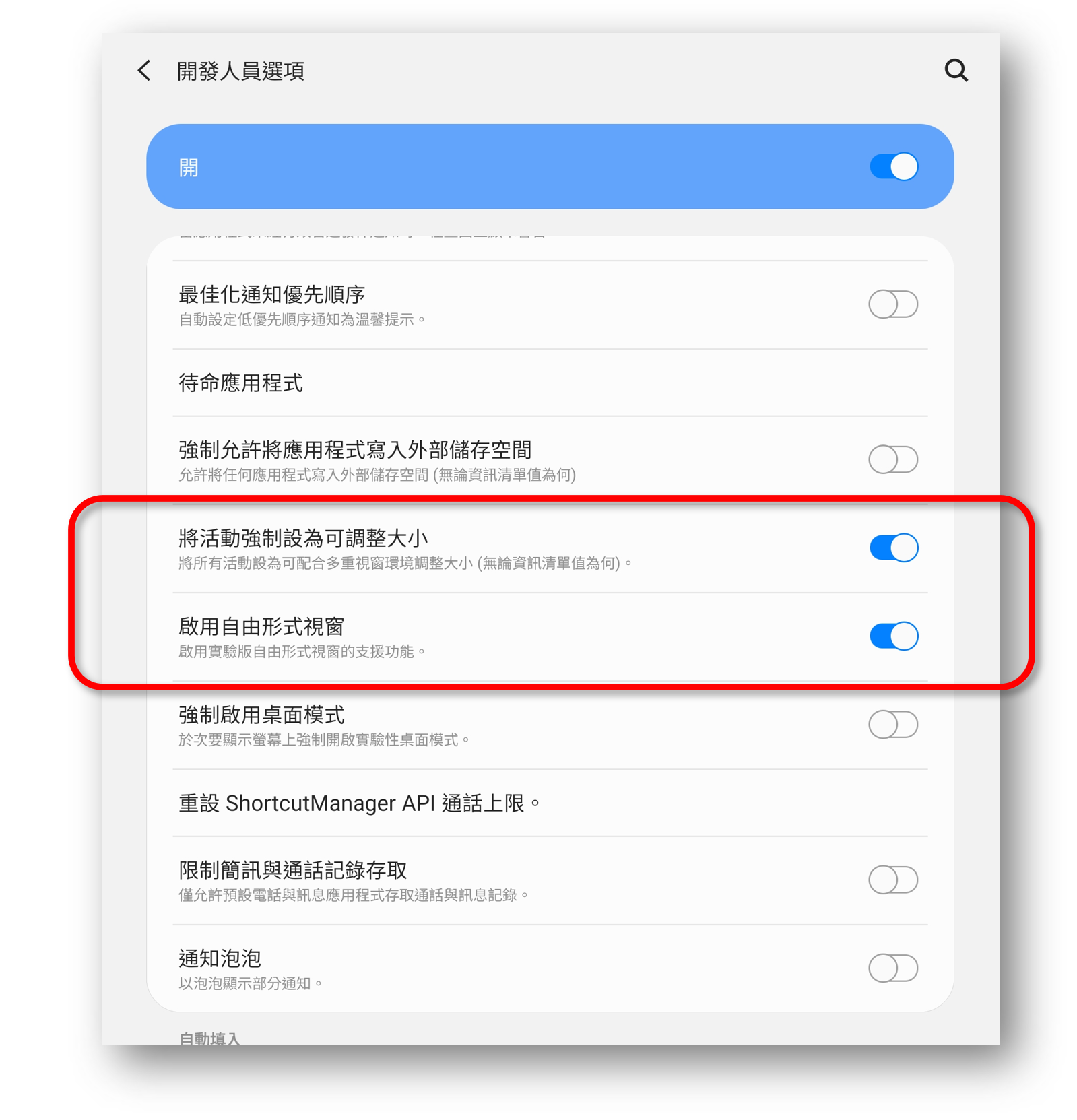

5. 重新啟動機器
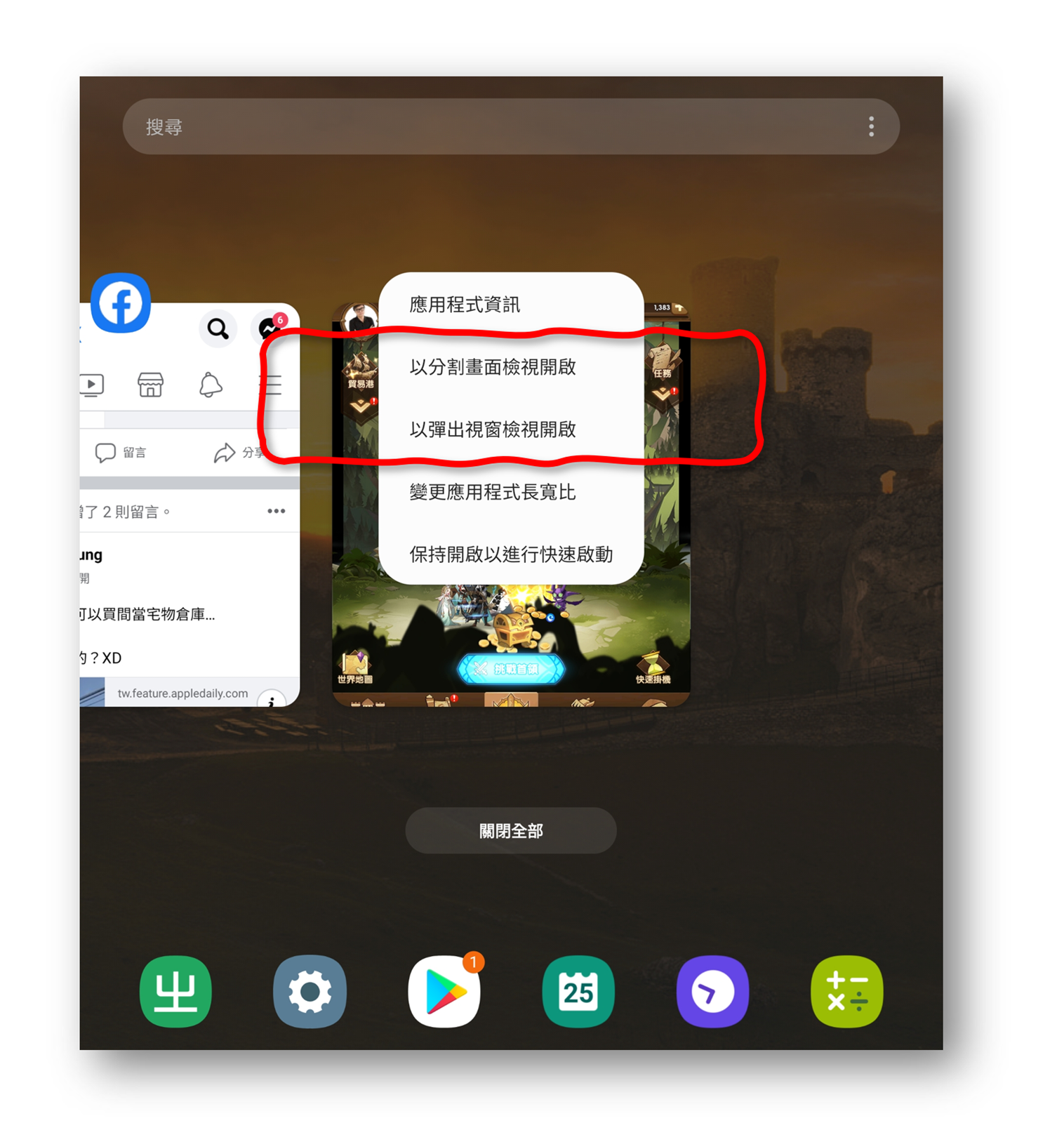
6. 重新啟動之後開啟程式後按下多工按鍵,然後點選視窗頂部的圖示,應該就可以發現過去無法使用雙視窗功能的應用程式,現在已經可以選擇分割視窗與浮動視窗功能了,;當然要注意可以用不一定一定正常,還是要看看支援的狀況,一般來說如果是 APP + 遊戲,先開啟 APP 再開啟遊戲,通常會有比較好的效果。
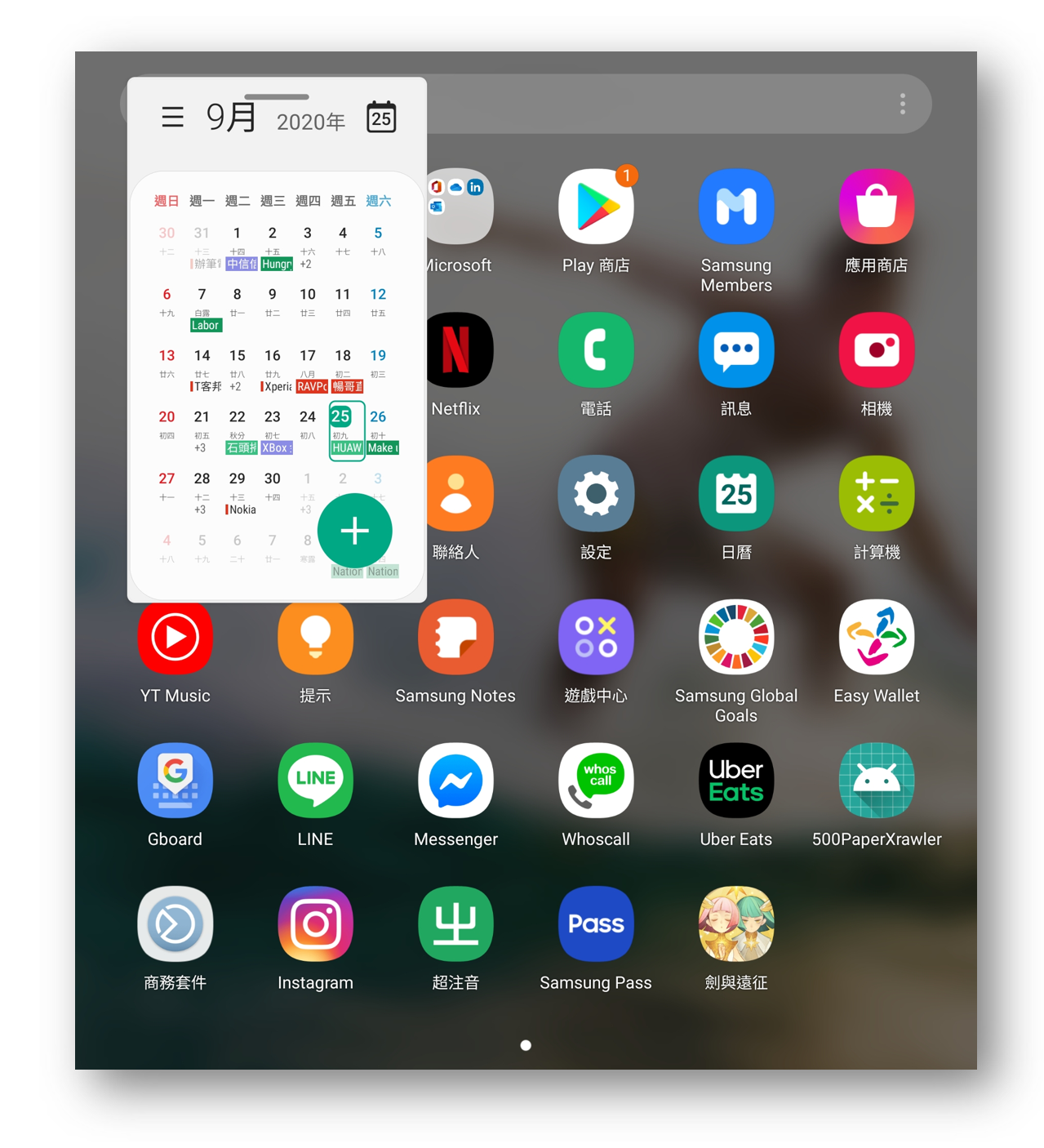
此外浮動視窗這樣開啟設定之後也可以透過拖曳邊框的方式指定任意大小,也是更方的一個使用方式





![最近文章:[筆記] Google 注音輸入法 APK 下載](https://www.ahui3c.com/wp-content/uploads/2018/07/2018-07-29-11_33_13-Google-%E6%B3%A8%E9%9F%B3%E8%BC%B8%E5%85%A5%E6%B3%95-%E5%AE%89%E5%8D%93APK%E4%B8%8B%E8%BC%89%EF%BC%8CGoogle-%E6%B3%A8%E9%9F%B3%E8%BC%B8%E5%85%A5%E6%B3%95-%E5%AE%98%E6%96%B9%E7%89%88APK%E4%B8%8B%E8%BC%89-APKPure%E6%87%89%E7%94%A8%E5%B8%82%E5%A0%B4.png)