GA 瀏覽人氣:0
目前台灣 Mate 30 Pro 市售機尚未取得,目前此教學以中國機器測試製作,不一定通用台灣上市機型;同時阿輝一樣都強烈不建議自行購買中國版本手機。
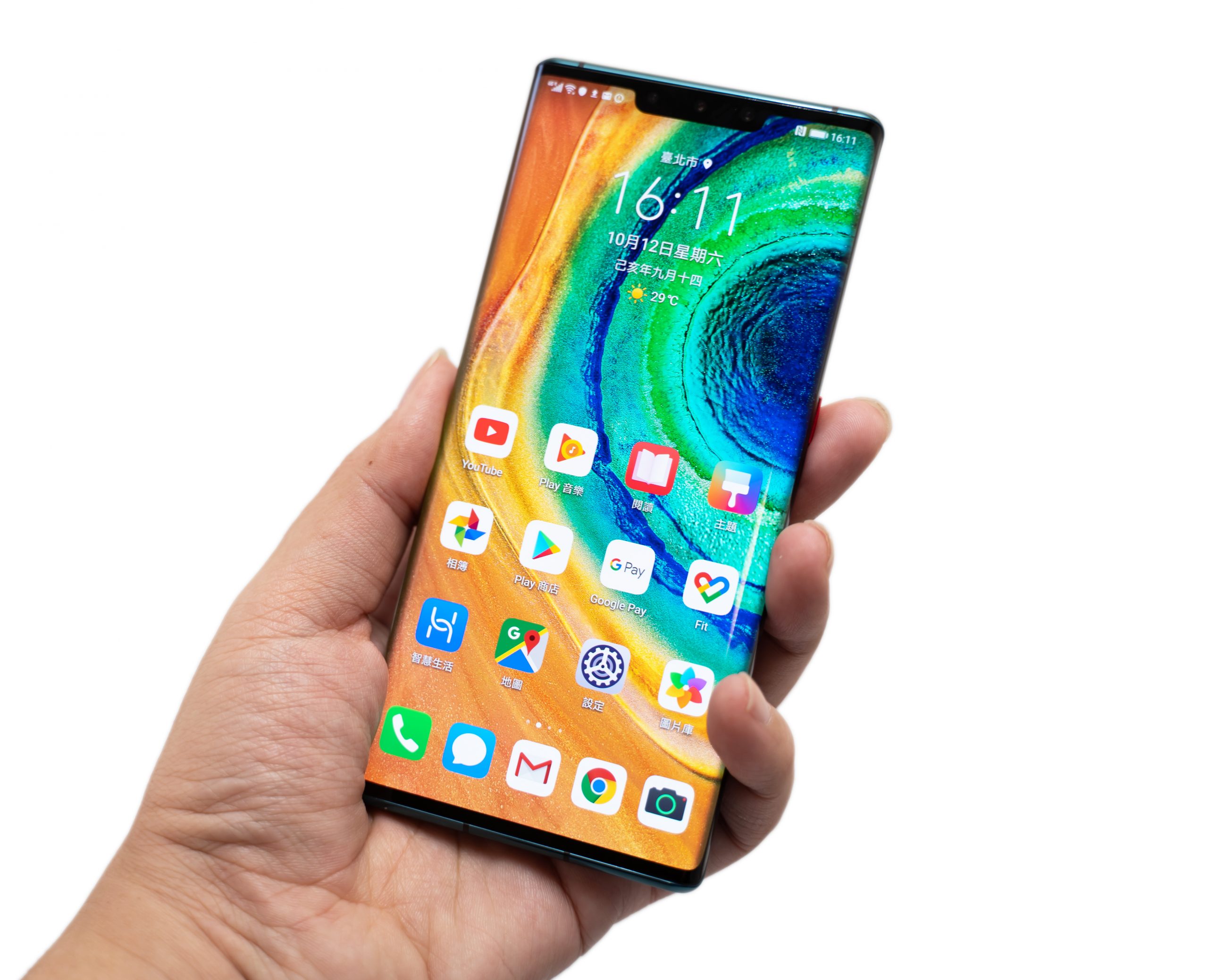

有以下兩種安裝方法,原理基本相同差異只是用電腦或是用外接儲存還原的方式,請擇一使用即可。
由電腦與手機搭配安裝方式
注意如果你這個教學看不懂任何一個步驟,就強烈建議不要自己處理
- 先下載備份還原檔案與 APK 檔案到電腦,並分別解壓縮備用
- 電腦上下載並安裝 HiSuite 華為手機助手
- 手機連接電腦,並完成手機與 HiSuite 的相關連接程序
- 使用 HiSuite 中的『還原』功能,並選擇前面下載解壓縮的備份還原檔案資料夾
- 完成還原程序,還原密碼是 ahui3ccom
- 還原完畢後應該手機中就會看到『谷哥安裝助手』的 app,執行它
- 『谷哥安裝助手』執行後選擇激活 (啟用),然後不用管谷哥安裝助手的任何錯誤訊息,我們也沒有要用他的下載功能,就是不要管它就好了
- 重新啟動手機
- 把前面下載的 APK 檔案拷貝到手機中
- 用手機中的檔案管理員,依照順序一個一個 APK 安裝完畢
- 所有 APK 安裝時出現需要允許的權限,全部允許
- 全部安裝完成後也可以開啟 apkpure 再次檢查是否 google 相關應用有更新版本可以更新
- 接著開啟 Google Play 商店應該就可以登入了
- 登入後接著就是搜尋其他 Google 想安裝的應用或是服務即可
手機直接安裝方式(不需安裝 HiSuite)
注意這個方法一定需要 NM 記憶卡或是 USB C 隨身碟;如果你這個教學看不懂任何一個步驟,就強烈建議不要自己處理
- 下載手機備份還原檔案與 APK 檔案,並分別解壓縮到 NM 記憶卡或是 USB C 隨身碟的 “ 根目錄” (主要是備份檔案位置有指定)
- 到手機中『設定』『系統和更新』『備份和還原』,然後依照你用的方式選擇外接記憶卡或是 USB 儲存裝置
- 第一步驟檔案有放成功的話,下方應該可以看到 11/17 日的備份檔案,點選他
- 點選還原繼續完成還原程序,還原密碼是 ahui3ccom
- 還原完畢後應該手機中就會看到『谷哥安裝助手』的 app,執行它
- 『谷哥安裝助手』執行後選擇激活 (啟用),然後不用管谷哥安裝助手的任何錯誤訊息,我們也沒有要用他的下載功能,就是不要管它就好了
- 重新啟動手機
- 接著依序安裝前面下載的 APK 檔案,依照順序一個一個 APK 安裝完畢
- 所有 APK 安裝時出現需要允許的權限,全部允許
- 全部安裝完成後也可以開啟 apkpure 再次檢查是否 google 相關應用有更新版本可以更新
- 接著開啟 Google Play 商店應該就可以登入了
- 登入後接著就是搜尋其他 Google 想安裝的應用或是服務即可
目前迄今 11/15 以上實測可以安裝完成並使用,台灣實測結果可以參考之前文章


Mate 30 相關文章








![最近文章:[筆記] Google 注音輸入法 APK 下載](https://www.ahui3c.com/wp-content/uploads/2018/07/2018-07-29-11_33_13-Google-%E6%B3%A8%E9%9F%B3%E8%BC%B8%E5%85%A5%E6%B3%95-%E5%AE%89%E5%8D%93APK%E4%B8%8B%E8%BC%89%EF%BC%8CGoogle-%E6%B3%A8%E9%9F%B3%E8%BC%B8%E5%85%A5%E6%B3%95-%E5%AE%98%E6%96%B9%E7%89%88APK%E4%B8%8B%E8%BC%89-APKPure%E6%87%89%E7%94%A8%E5%B8%82%E5%A0%B4.png)