GA 瀏覽人氣:0
注意事項:
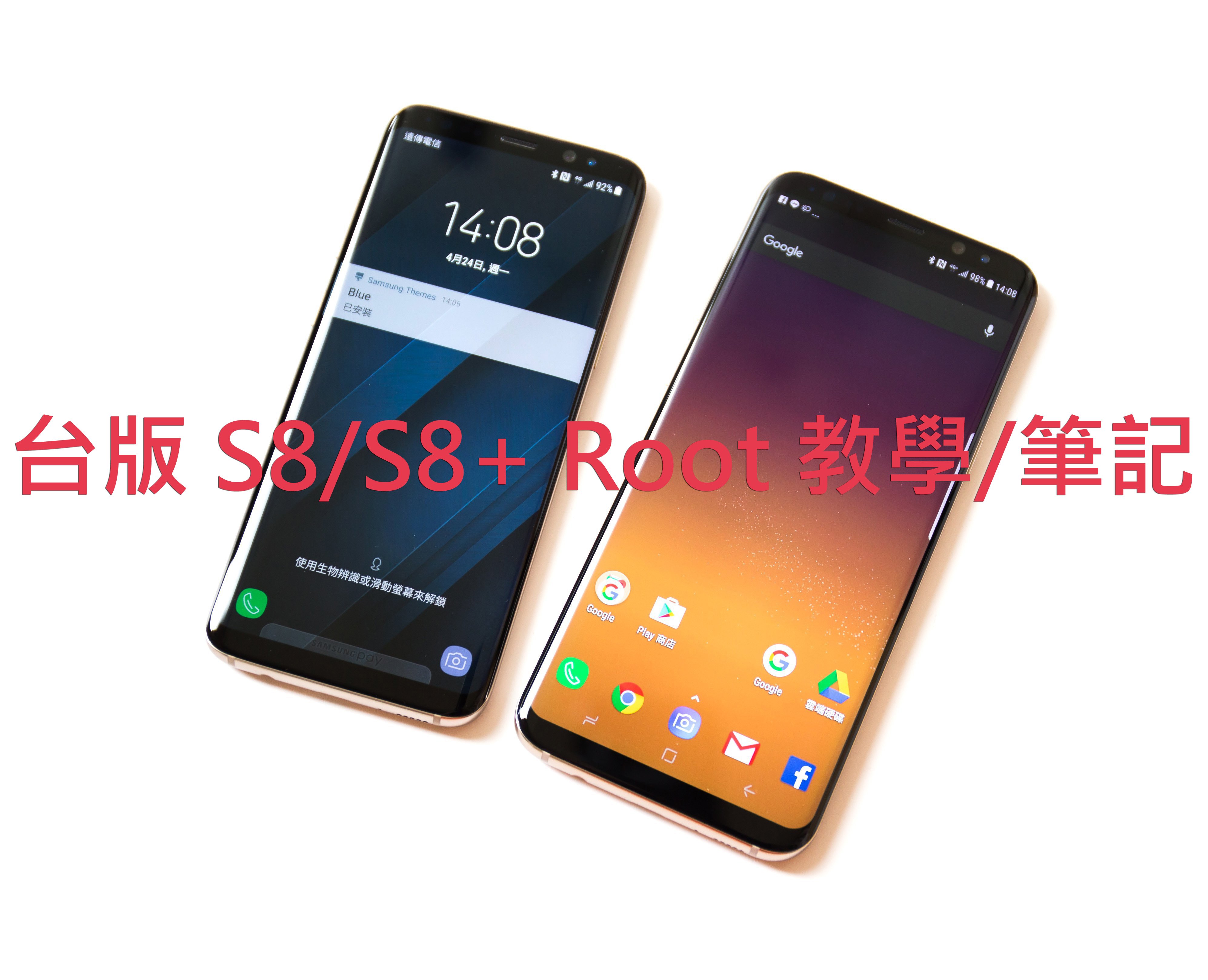
- 請注意這是台灣版 S8 (SM-G950FD) / S8+ (SM-G955FD) 的 Root 教學,其他版本不確定適不適用,會不會死機不保證
- 本文不負責任何因此造成的機器或是軟體問題
- 目前此 ROOT 方法程序非常大可能會令 flash 次數增加並可能失去 Samsung 保固保養,本人不負責保固問題,請自行評估
- 目前 Root 會造成未來 Samsung Pay 的功能失效,目前尚未有解法,請自行評估
準備事項與需求:
- 一台 Windows 系統的電腦,或是 VM 也行
- S8/S8+ 已經可以正常跟電腦連線,包含驅動程式,請上官網下載連線或是驅動程式 先安裝好,必須可以正常辨識並連線到手機
- S8/S8+ 建議更新到最新版系統更新
- 備份好資料,過程中資料需要清除
ROOT 步驟
- 解壓縮下載回來的 Odin 刷機程式到電腦中準備
- 下載回來準備要刷入的 TWTP 還原前導程式 .tar 版本,請擇一下載:S8 用的版本 (或來源) / S8+ 用的版本 (或來源),下載到到電腦中準備,不用解壓縮
- 將這些檔案下載到電腦中準備
a. Odin 刷機工具,需解壓縮準備執行刷機
b. Root 用的 Magisk-v12.0.zip (不要解壓縮)
c. 關閉加密用的 no-verity-opt-encrypt-5.1.zip (不要解壓縮) - 到手機中開啟開發者選項,方法是到 設定 > 關於裝置 > 軟體資訊 > 點選「版本號碼」五次直到出現開啟「開發人員選項」
- 然後 設定 > 開發人員選項 > 中打開「OEM 解鎖」
- 然後 設定 > 開發人員選項 > 中打開「USB 偵錯」
- 將你的手機關機
- 執行剛剛解壓縮回來的 Odin 刷機程式
- 啟動到下載模式 (Download Mode):在手機在關機狀態下,按著『音量鍵下+ Bixby 鍵 + 電源鍵』一起按著,看到訊息畫面後,接著按音量鍵上 Continue,之後會出現「DOWNLOADING…」畫面
- 把手機用 USB 連接線連接電腦,你的電腦可能會先出現驅動程式安裝的程序,如果你安裝完成,你會看到一個「Added!!」的訊息出現在刷機程式 Odin 的訊息區 (message box, 程式左下方)
- 在奧丁程式中,選擇『AP』按鈕,然後選擇剛剛下載準備好的 TWRP 的 .tar 檔案(檔案一定要正確、也不要解壓縮)
- 按 START 按鈕
- 刷完之後(看訊息視窗)拔開手機,然後將你的手機關機
- 按著『音量鍵上+ Bixby 鍵 + 電源鍵』進入 TWRP 刷機介面
- 然後到 [Wipe] -> [Format Data] (注意不是 advanced wipe) -> 然後鍵盤輸入「yes」(清除原來的資料)(這可以不要做,但是強烈建議最好還是乖乖清除資料)
- 清除資料之後(看訊息確認)拔開手機,然後將你的手機重新開機進入系統(資料清除的話這時帳號要重新登入)
- 然後接著把剛剛 Magisk-v12.0.zip 與 no-verity-opt-encrypt-5.1.zip 都拷貝到機器的內部記憶體中(不要解壓縮)
- 將你的手機關機
- 按著『音量鍵上+ Bixby 鍵 + 電源鍵』進入 TWRP 刷機介面
- 然後在 TWRP 介面中,點選 Install 選項選擇 Magisk-v12.0.zip 與 no-verity-opt-encrypt-5.1.zip 這兩個檔案,然後重新啟動即可。








![最近文章:[筆記] Google 注音輸入法 APK 下載](https://www.ahui3c.com/wp-content/uploads/2018/07/2018-07-29-11_33_13-Google-%E6%B3%A8%E9%9F%B3%E8%BC%B8%E5%85%A5%E6%B3%95-%E5%AE%89%E5%8D%93APK%E4%B8%8B%E8%BC%89%EF%BC%8CGoogle-%E6%B3%A8%E9%9F%B3%E8%BC%B8%E5%85%A5%E6%B3%95-%E5%AE%98%E6%96%B9%E7%89%88APK%E4%B8%8B%E8%BC%89-APKPure%E6%87%89%E7%94%A8%E5%B8%82%E5%A0%B4.png)