![[Chrome 插件] Youtube 字幕全自動開關,繁中優先、簡轉繁、內嵌字幕偵測一次完成 @3C 達人廖阿輝](https://www.ahui3c.com/wp-content/uploads/2026/08/article-scene-caption-priority-light-1400x788.png)
看 YouTube 時,你是否經常要先打開 CC,再從一長串字幕中尋找繁體中文?有時只有簡體中文,有時只有英文,有時影片本身已經把字幕燒在畫面裡,結果開啟 CC 後反而變成兩層字幕互相遮擋。
我寫的 「Youtube 字幕全自動開關」就是為了解決這些重複操作而開發的 Chrome 擴充功能。它會依照你設定的字幕優先順序,自動判斷可用字幕、選擇合適語言,並在需要時進行簡體轉繁體;也能選擇偵測影片畫面中的內嵌字幕,降低雙字幕重疊的困擾。

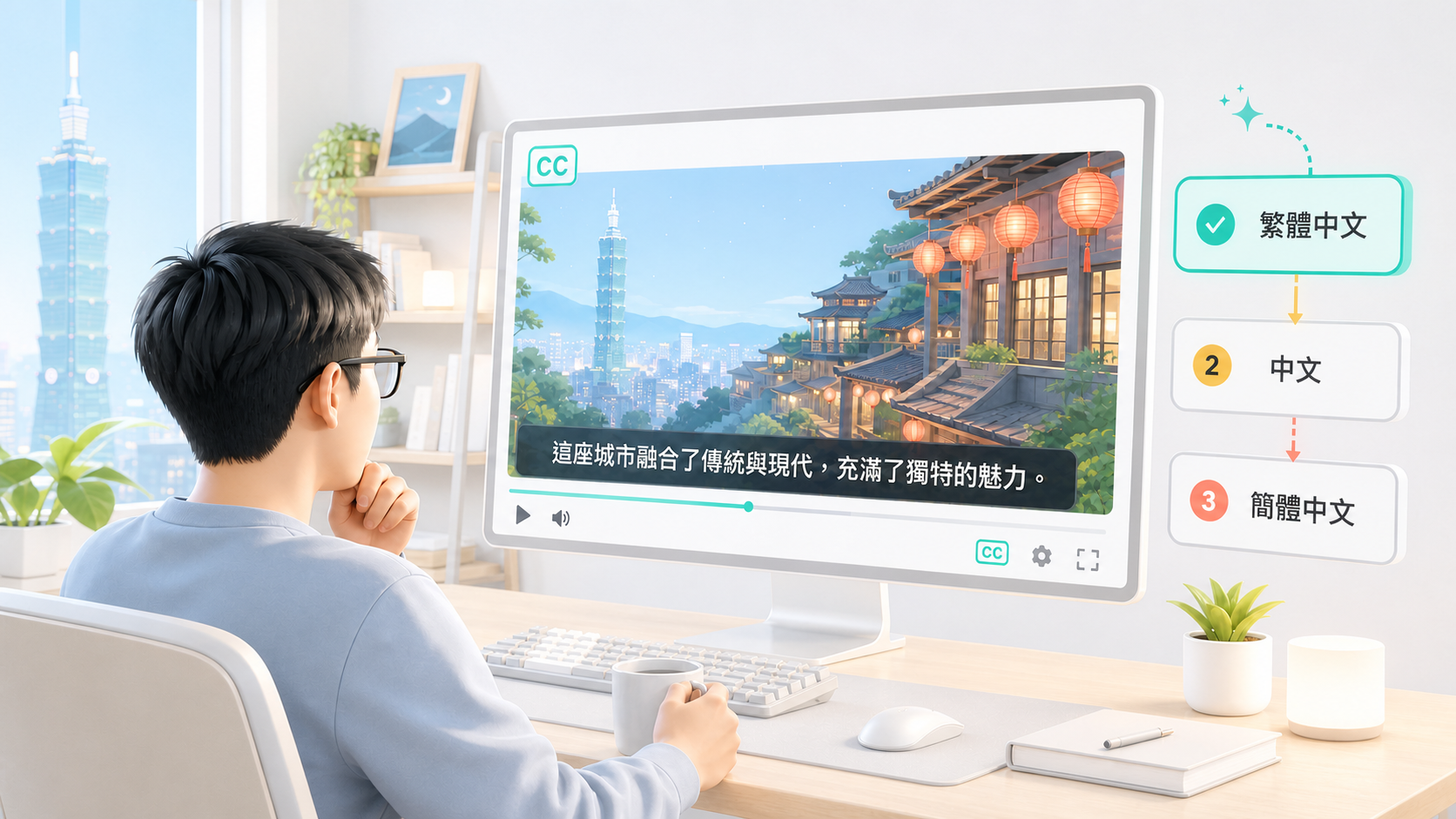
為什麼需要字幕自動切換?
YouTube 的字幕來源很多,同一支影片可能同時包含繁體中文、中文字幕、簡體中文、人工英文、自動產生英文,甚至還有可透過 YouTube 自動翻譯的其他語言。每次播放都手動選擇,不但打斷觀看節奏,也很難在大量影片中維持一致設定。
更麻煩的是,「有字幕」不代表「顯示方式符合你的習慣」。對繁體中文使用者而言,簡體 CC 可能需要轉換;對已經有畫面內嵌字幕的影片而言,CC 又可能是多餘的。這套工具把這些判斷整理成一套可調整的自動化規則。
六大核心功能
1. 字幕優先順序
依自己的觀看習慣調整排序,每個字幕來源也能個別開啟或停用。
2. 全自動簡轉繁
只有簡體中文字幕時,可選擇 YouTube 翻譯或在瀏覽器內使用 OpenCC 轉換。
3. 圖形 OCR 偵測
以 CC 有效字幕段落驅動畫面取樣,判斷影片是否已有內嵌字幕。
4. 地區用語與詞彙替換
在本機轉換模式下,可套用台灣用語、香港口語及最多 40 條自訂替換。
5. 指定頻道規則
最多設定 10 個頻道,為不同創作者指定停用、自動開關或 OCR 行為。
6. 節省資源與隱私
完成判斷、分頁進入背景或沒有 CC 時會停止監聽;影像與字幕分析留在本機。
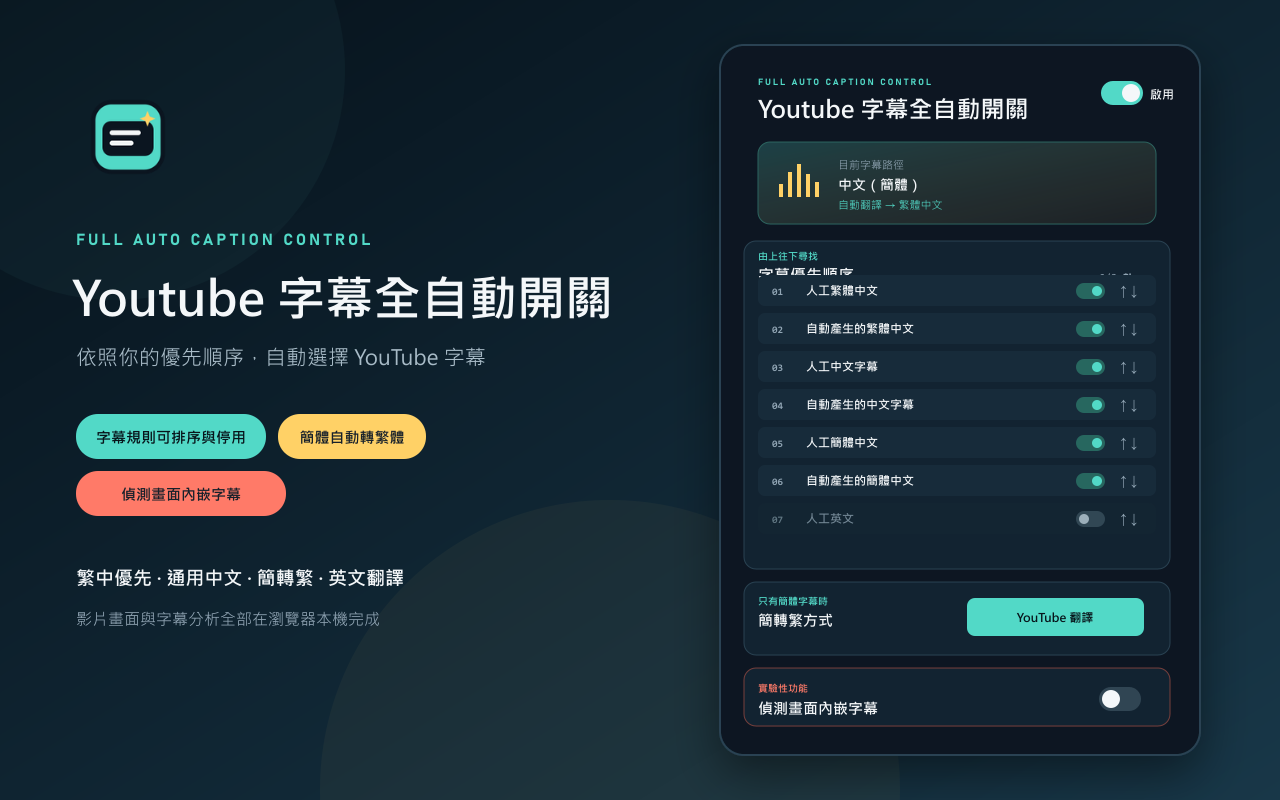
字幕優先順序:想用哪些、先找哪些,都能自己決定
安裝後的預設邏輯以中文使用者為核心,依序尋找以下字幕:
- 中文繁體字幕
- 中文字幕
- 中文簡體字幕
- 英文字幕(預設停用)
- 自動產生的英文字幕(預設停用)
- 其他可翻譯語言字幕(預設停用)
每一項都可以獨立啟用、停用,你也可以依照自己的需情上下調整順序。例如你偏好原始英文字幕,可以把「英文字幕」開啟並往前移;如果只希望使用中文來源,就維持預設即可。

全自動簡轉繁:YouTube 翻譯與本機轉換怎麼選?
當影片只有簡體中文字幕、沒有繁體字幕時,可以選擇兩種處理方式。預設使用 YouTube 翻譯,想要在本機完成文字轉換,則可改用 本機轉換。
如果你只想快速取得繁體字幕,建議維持 YouTube 翻譯;如果你重視本機處理、想套用台灣慣用詞或自訂名詞,就選擇本機轉換。
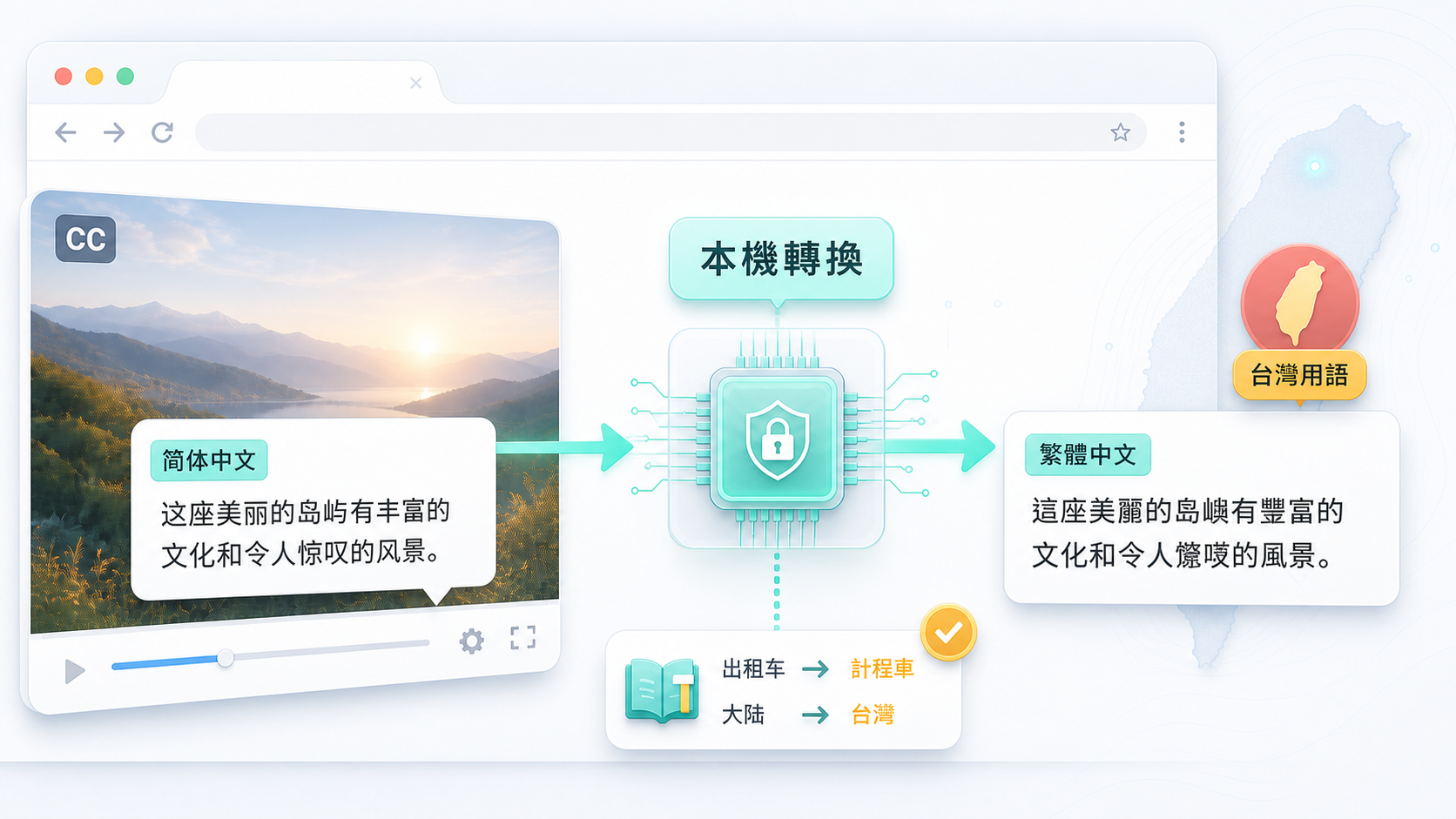
本機文字後處理:台灣用語、香港口語與自訂詞彙
選擇「本機轉換」後,才會啟用地區用語與自訂詞彙相關設定,避免在 YouTube 翻譯模式下出現看似可用、實際卻不會生效的開關。
使用台灣用語顯示
透過 OpenCC 的台灣慣用詞轉換,將部分中國大陸常見詞彙調整為台灣常用寫法,例如「信息」轉為「資訊」、「保存」轉為「儲存」。這不只是字形由簡轉繁,也包含部分地區詞彙差異。
香港口語轉普通話(測試中)
針對高信心、常見的香港口語詞彙進行較保守的替換。因為口語高度依賴上下文,此功能定位為實驗性輔助,語境複雜時仍可能需要自行修正。
自訂詞彙替換
可建立最多 40 條「原詞 → 替換詞」規則,並逐條停用、排序或刪除。很適合處理頻道專有名詞、人物名稱、品牌寫法,以及你不習慣的固定翻譯。
本機後處理的順序為:香港口語 → 台灣用語 → 自訂替換,最後才交由本機字幕覆蓋層顯示。
[獨家功能] 圖形 OCR 偵測內嵌字幕:避免畫面出現兩層字幕
有些影片已經把中文字幕直接做進畫面,這類字幕並不是 YouTube 的 CC 字幕軌。若同時打開 CC,畫面底部就可能重疊兩層字幕。
擴充功能提供實驗性的「圖形 OCR 偵測內嵌字幕」。它不是在影片開始後固定取樣 10 或 20 秒,而是等待 CC 真正出現有效文字後才開始分析,讓取樣位置更有機會對到實際對白字幕。
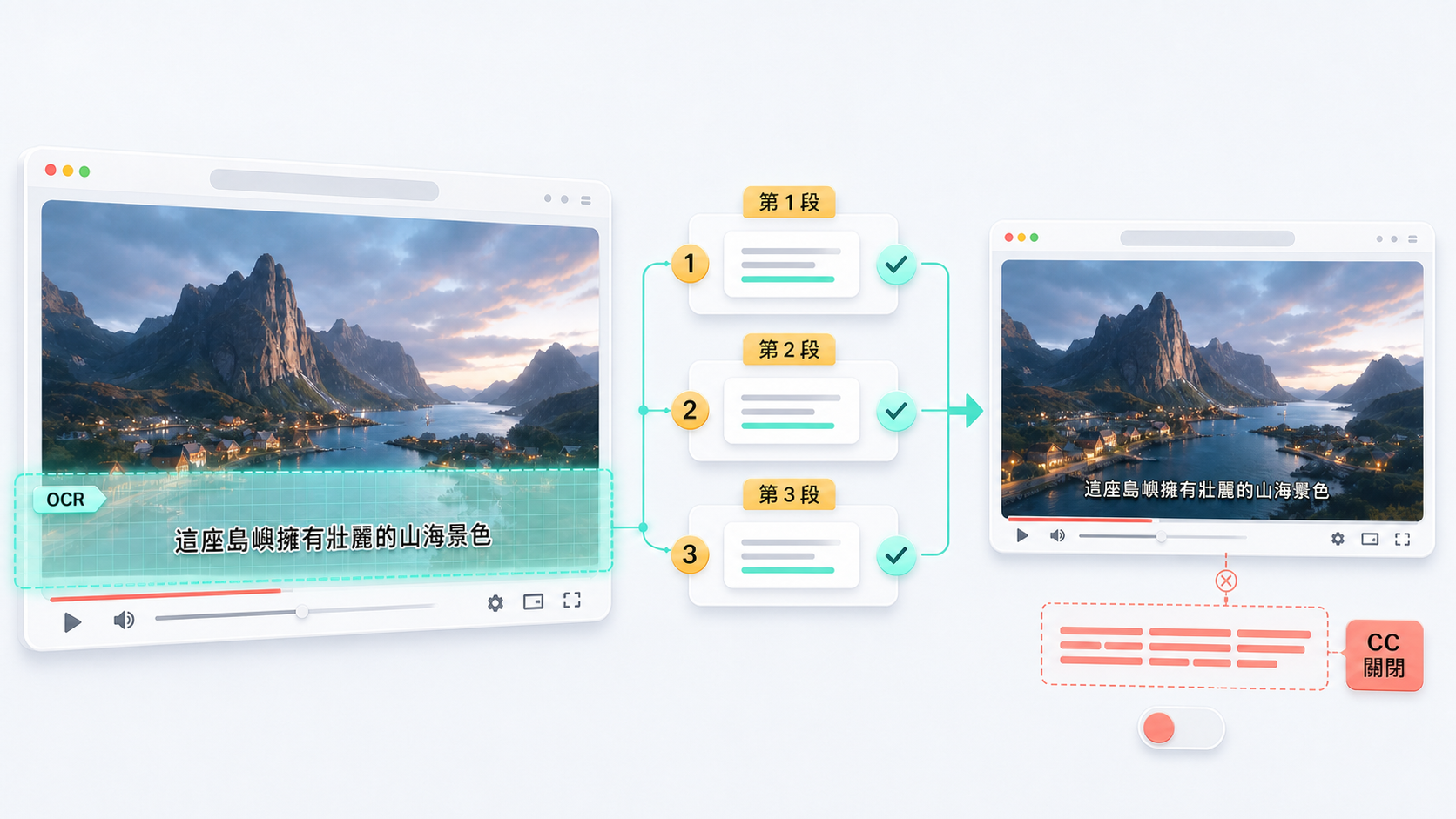
- 先確認影片有 CC 。如果影片沒有任何 CC 字幕,就不啟動 OCR,也不擷取畫面。
- 等待有效字幕段落。只有 CC 顯示出有效文字時才安排取樣,避免片頭、靜音或空白畫面。
- 分析畫面底部區域。主要掃描影片底部約 30%,降低中央章節標題、人物名牌或大型圖卡造成誤判的機率。
- 交叉比對多段結果。最早可在第三段有效字幕完成判斷,不以單一畫面或一次命中直接關閉 CC 。
- 完成後停止監聽。判斷完成便解除字幕監聽,偵測到內嵌字幕時會關閉 CC,並顯示一秒鐘的復原提示。
指定頻道規則:依創作者習慣分別處理
不同頻道的字幕製作方式通常很固定:有的頻道每支影片都有內嵌字幕,有的只使用 YouTube CC,也有些頻道希望永遠關閉自動化。因此可依穩定的 YouTube 頻道 ID 建立最多 10 條規則。
在頻道影片頁打開擴充功能面板,按下「將目前頻道加入規則」,即可看到頻道名稱、規則類型與刪除按鈕。
效能設計:需要時才工作,完成後就停下來
字幕自動化不應該讓瀏覽器長時間消耗資源,因此目前版本針對監聽、詞庫與設定寫入做了幾項限制:
- 分頁進入背景、影片沒有 CC 、 OCR 已完成判斷或功能關閉後,自動解除字幕監聽。
- 沒有任何 CC 字幕時,不執行 OCR 畫面分析。
- OpenCC 詞庫只在選擇本機轉換且實際需要時載入;預設 YouTube 翻譯模式不載入。
- 設定與狀態沒有變化時,不重複寫入
chrome.storage.local。 - 支援 YouTube 單頁應用導覽,切換影片後會重新判斷目前頁面狀態。
工具列圖示會直接反映啟用狀態
開啟功能時,Chrome 工具列顯示彩色圖示;關閉時會切換成灰階圖示並顯示 OFF 標記。即使沒有打開設定面板,也能直接知道目前是否啟用。
安裝與開始使用
方法一:Chrome 線上應用程式商店
正式公開後,從 Chrome 線上應用程式商店安裝即可自動取得後續更新。商店版本與審核狀態請以商店頁面為準。
方法二:從 GitHub 手動安裝
- 前往 GitHub Releases 下載最新版 ZIP 。
- 解壓縮檔案。
- 在 Chrome 網址列輸入
chrome://extensions。 - 開啟右上角「開發人員模式」。
- 按下「載入未封裝項目」,選擇解壓縮後的
dist資料夾。 - 打開 YouTube 影片,點擊工具列圖示調整偏好。
建議的第一次設定
- 先保留預設的中文繁體、中文、中文簡體字幕順序。
- 依需求決定是否啟用英文或其他可翻譯語言字幕。
- 想快速使用就保留 YouTube 翻譯;需要台灣用語或自訂詞彙時再改成本機轉換。
- 保留圖形 OCR 偵測一段時間,若特定頻道容易誤判,再新增頻道規則。
- 開啟幾支不同語言的影片,確認工具列圖示、目前字幕路徑與 CC 狀態符合習慣。
常見問題
適合哪些使用者?
- 每天觀看大量 YouTube 影片,不想一直手動開啟 CC 。
- 偏好繁體中文,希望簡體字幕能自動轉換。
- 常看外語、科技、教學或國際新聞影片,需要穩定的字幕優先規則。
- 訂閱的頻道有不同字幕習慣,希望逐頻道指定處理方式。
- 重視資料留在本機,不希望把影片畫面與字幕傳到第三方服務。
結語:把重複的字幕操作交給瀏覽器
「Youtube 字幕全自動開關」的重點不是多做一個字幕播放器,而是把每天重複的選擇工作自動化:先找繁體中文、找不到再判斷一般中文或簡體、需要時簡轉繁,遇到影片內嵌字幕則協助決定是否關閉 CC 。
你仍然保有完整控制權——字幕來源可以排序或停用、轉換方式可以選擇、 OCR 可以關閉,特殊頻道也能獨立設定。對經常使用 YouTube 字幕的人來說,這是一個設定一次、長期節省操作時間的小工具。
下載與了解更多
目前專案版本為 v0.2.12 。 Chrome 商店版本與審核狀態請以公開商店頁為準。
本文功能說明以 v0.2.12 為準。 YouTube 網站介面、字幕資料結構與 Chrome 擴充功能政策可能調整,實際運作以目前版本及專案公告為準。 OpenCC 為第三方開源元件,其授權資訊可於專案內的第三方授權說明查看。







![最近文章:[筆記] Google 注音輸入法 APK 下載](https://www.ahui3c.com/wp-content/uploads/2018/07/2018-07-29-11_33_13-Google-%E6%B3%A8%E9%9F%B3%E8%BC%B8%E5%85%A5%E6%B3%95-%E5%AE%89%E5%8D%93APK%E4%B8%8B%E8%BC%89%EF%BC%8CGoogle-%E6%B3%A8%E9%9F%B3%E8%BC%B8%E5%85%A5%E6%B3%95-%E5%AE%98%E6%96%B9%E7%89%88APK%E4%B8%8B%E8%BC%89-APKPure%E6%87%89%E7%94%A8%E5%B8%82%E5%A0%B4.png)